
Excel如何拆分单元格?一个单元格中的内容如何拆分成两个单元格?
时间:2021-08-31 来源:互联网 编辑:宝哥软件园 浏览:次
在Excel表格中拆分单元格是很常见的事情。合并和拆分单元格必须长时间合并,并且必须长时间拆分,这使得工作更加省力省事。用户知道如何将一个单元格的内容拆分成两个单元格吗?是的,会很麻烦,但有时必须使用。具体流程见下文。
Excel如何拆分单元格:
首先,拆分合并的单元格:
方法(1):
1.首先选择要拆分的单元格,然后在“开始”选项卡中单击“合并和居中”。

2.这时,细胞已经分裂了。
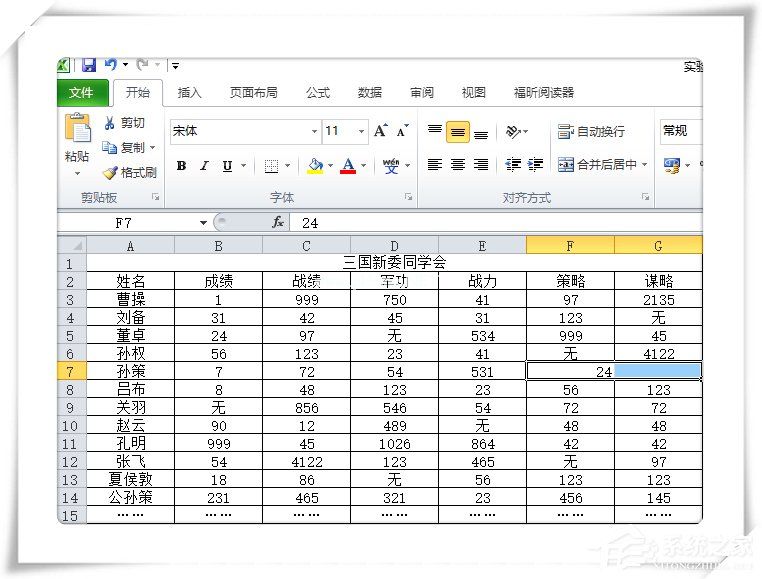
方法(2):
1.右键单击要拆分的单元格,然后选择设置单元格格式。
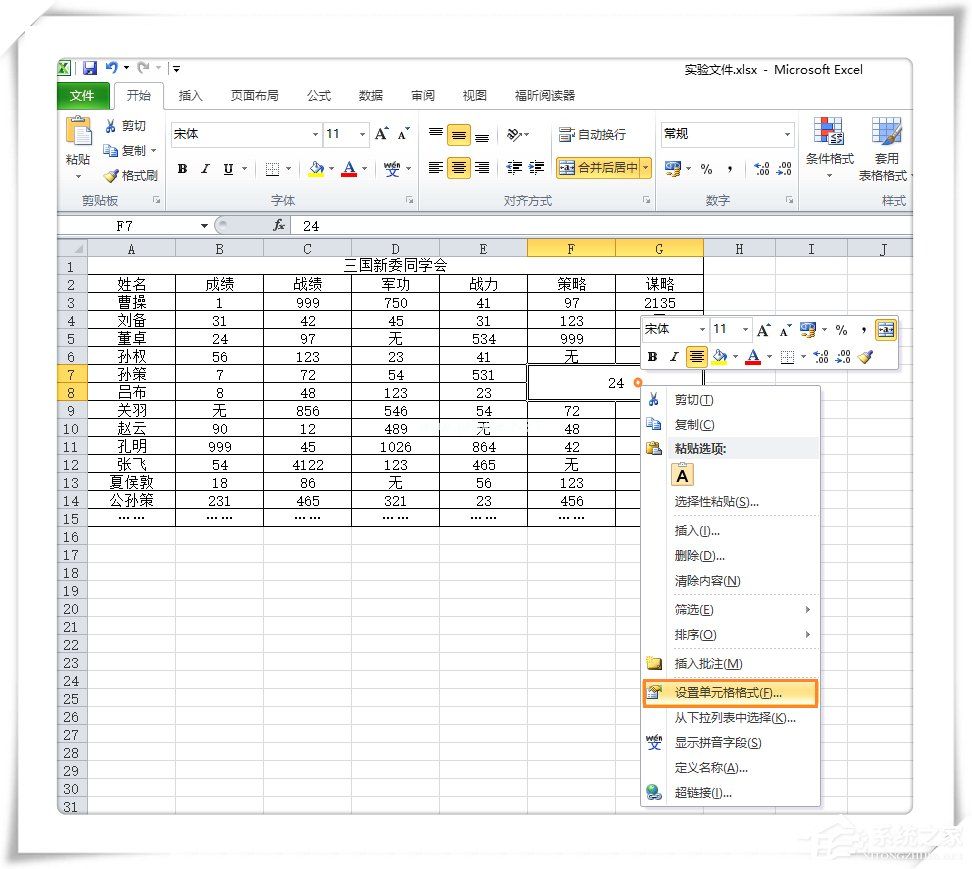
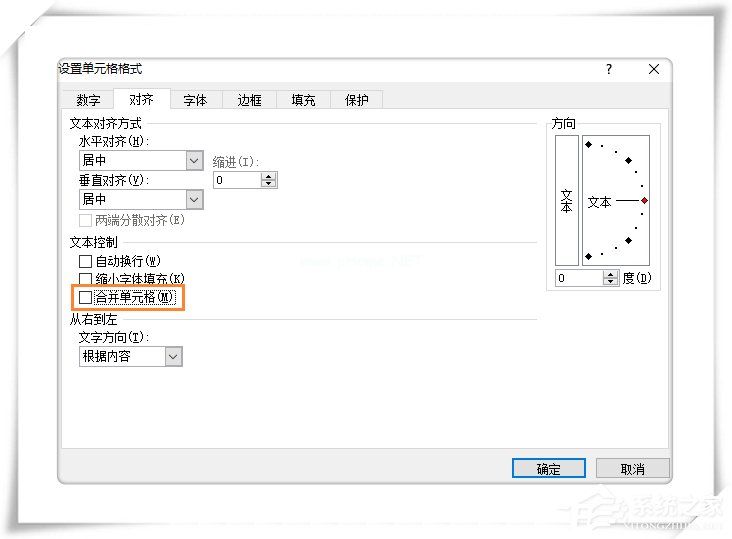
2.在设置单元格格式的窗口中,去掉合并单元格前面的复选标记。
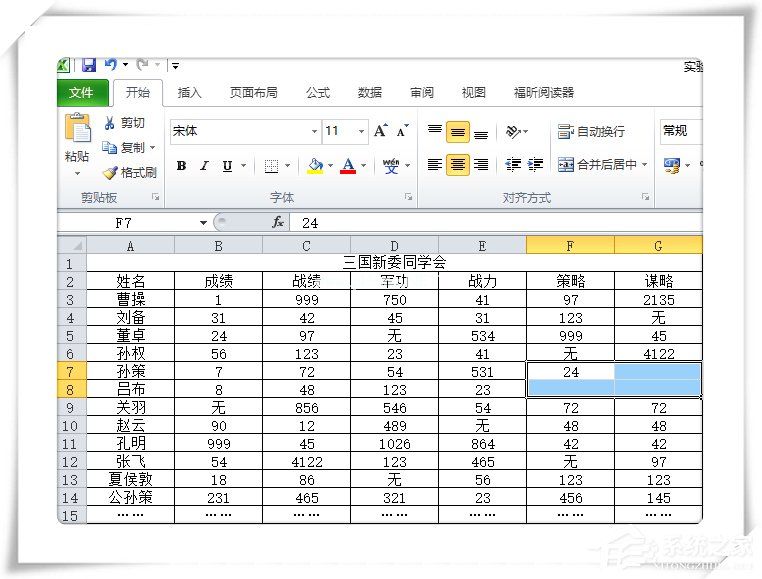
3.这时候细胞是分裂的,两种方法都很简单。
第二,单个单元格的内容分为两个单元格:
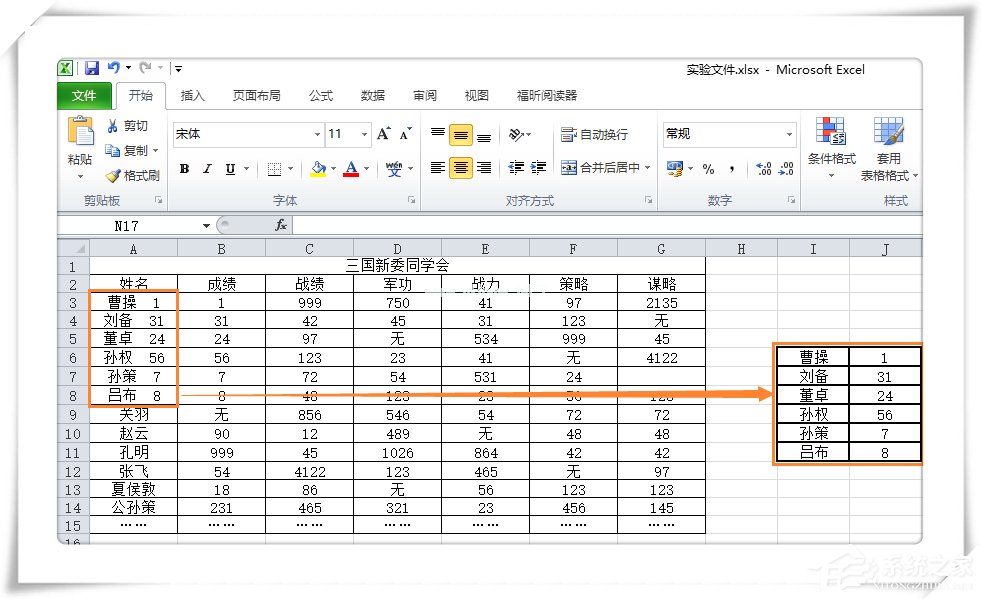
1.以下表为例。同一单元格包含名称和数字。现在有必要把它们分成两个细胞。如前所述,Excel没有直接拆分最小单元格的功能,所以是由Word操作的。
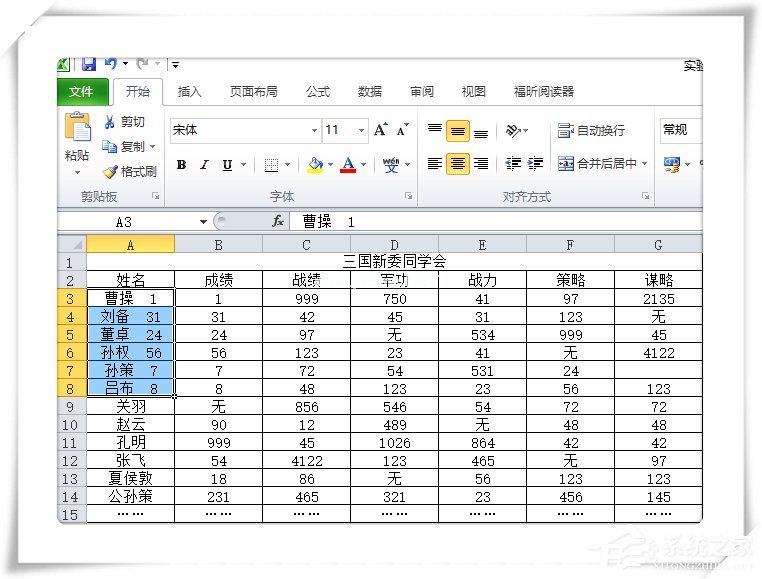
2.将上面Excel中的表格复制到Word中。

3.单击“Word”菜单“插入表单绘制表单”
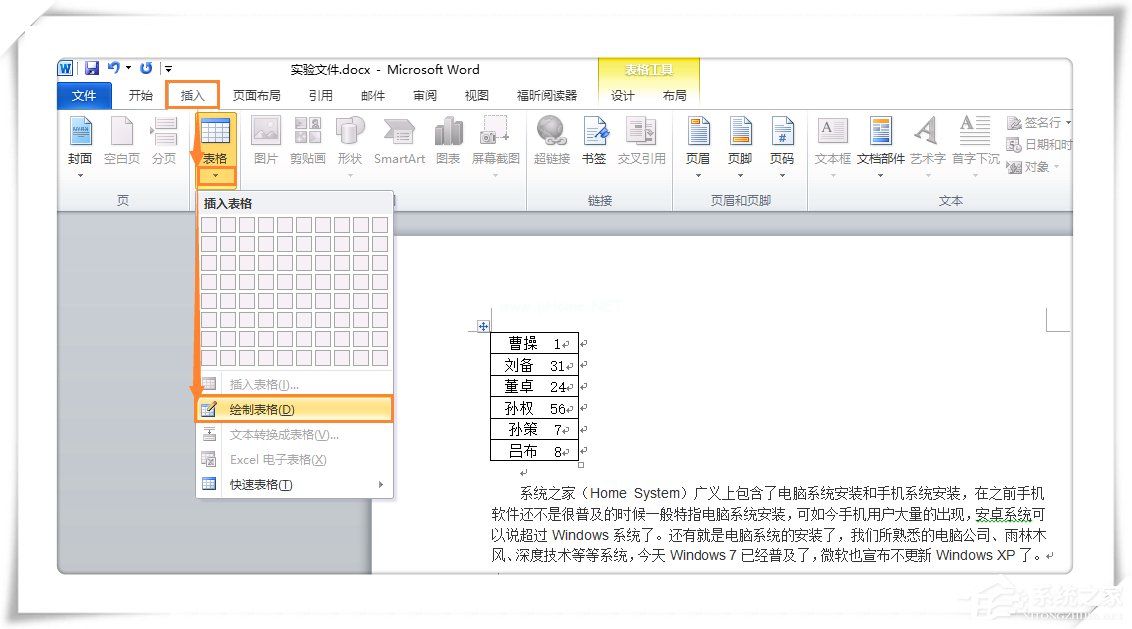
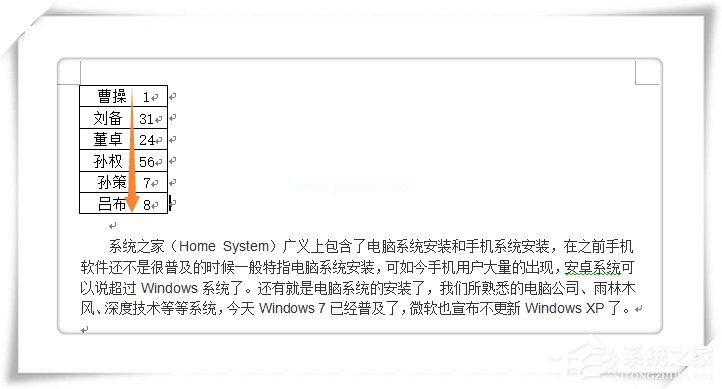
4.当鼠标变成画笔时,将表格应该分开的地方分开。
5.绘制完成后,粘贴到Excel中。
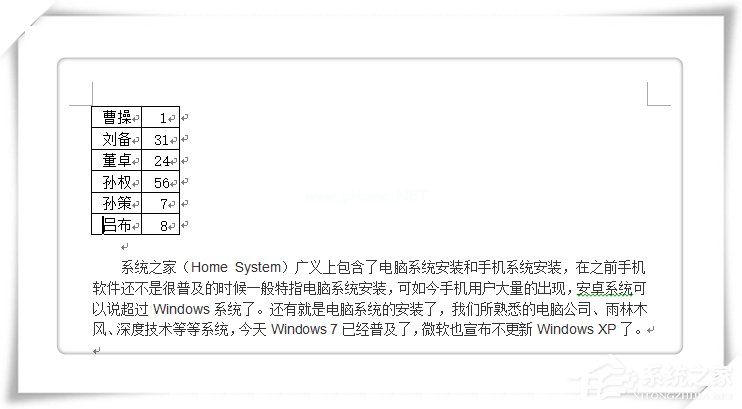
6.这样,原始细胞就被分离了。
以上步骤是关于Excel如何拆分单元格的。用户可以根据实际情况使用不同的习惯操作表格。因为表格坐标的存在,一个简单的单元格只能画线,却无法真正拆解。
版权声明:Excel如何拆分单元格?一个单元格中的内容如何拆分成两个单元格?是由宝哥软件园云端程序自动收集整理而来。如果本文侵犯了你的权益,请联系本站底部QQ或者邮箱删除。
















