
vsCode安装教程和插件安装方法
什么是vsCode安装教程vsCode安装vsCode汉化vsCode常用命令描述vsCode左侧图标描述vsCode基本上使用前端常用插件来显示vosCode中的html界面
什么是vsCode
Visual Studio Code(简称VS Code/VSC)是一款免费开源的现代轻量级代码编辑器,支持几乎所有主流开发语言的语法高亮、智能代码补全、自定义热键、括号匹配、代码片段、代码比较Diff、GIT等功能,支持插件扩展,针对网页开发和云应用开发进行了优化。该软件支持跨平台的Win、Mac和Linux。
VsCode安装
VoCode是免费软件
下载地址链接:官网下载。

vsCode的本地化
按F1搜索配置显示语言设置zh-cn关闭软件重启。


重启后如果还是英文,检查商店里安装的插件,重新安装中文插件中文(简体),然后重启软件。

vsCode常用命令说明

注意
Ctrl shift F在文件中搜索,可以同时替换。您还可以指定包含哪些文件以及要排除哪些文件。安装vscode后,我们可以在任何项目目录中右键单击,直接在服务器上打开这个项目。(如果你已经打开了一个窗口,那么他会打开一个新的窗口。)vsCode左侧的图标解释道

vsCode的基本用法
1.直接拖到项目文件夹中进入软件
方法1:拖到工作区(这样,当前和打开的项目文件夹将被保留)
方法二:在工作区右侧的窗口中拖动,使拖动的窗口覆盖原来和打开的窗口(此时vscode会问你是否保存一个文件来保存原来的工作区信息,以便下次打开这个文件)
注意:对于左侧的文件夹,可以使用快捷键直接复制粘贴。
方法3:
您也可以安装http服务器插件。安装完成后,按f1,然后输入http查看以下两个选项。选择带有当前文件,这可以创建一个服务器来运行当前文件。另一个将在当前目录中找到index.html并打开它。

2.在vscode中创建项目文件夹
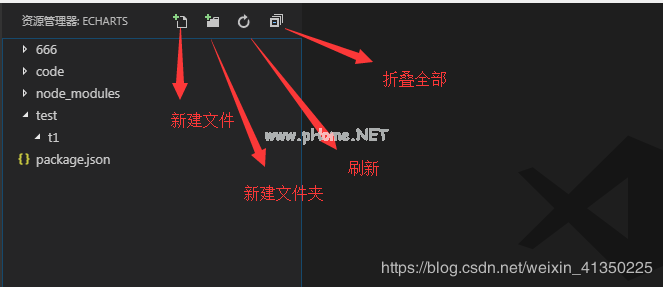
3.格式化代码
右击代码中的菜单,会弹出相应的格式化等功能选项。还有菜单,如定义参考搜索。
4.在浏览器中打开网页
安装插件:在默认浏览器中打开HTML
用默认浏览器打开HTML文件。在资源管理器中,右键单击浏览器中的HTML文件以打开菜单。在编辑器中,右键单击浏览器中的HTML文件打开菜单可以同时打开多个页面
通过右键单击工作区项目上的菜单,我们可以看到在资源管理器中打开文件的选项
5.将文件作为服务器打开
方法1:
安装live server插件,单击重新加载或重新启动vscode,然后用鼠标右键在服务器上打开它。该模式将自动刷新页面。
方法二:按快捷键:Ctrl打开命令行终端,执行cnpm install live-server -g,一旦安装完成,每次想运行只需要打开终端执行一次live-server。
使用live-server向服务器打开整个网站。无论您当前位于哪个目录,它都会打开默认的主页文件。
例如index.html
如果您的根目录充满了文件夹,或者没有默认的主页文件,如index.html,服务器将显示一些文件夹供您选择。
例如:

6.如果要关闭live-server,只需要在控制台上执行下面的ctrl-c,然后输入Y进行确认即可。
7.Live-server可以在任何项目根目录下打开一个终端窗口,然后进入live-server使当前项目打开并在服务器上执行
8.在服务器打开模式下,我们更改文件内容并保存后,浏览器会自动刷新* *,而不是在浏览器中显式刷新。
8.常见前端插件


如果你是小白,没必要了解插件的功能。先安装后使用,安装方法你就熟悉了

在vosCode中显示html界面


如果你觉得对你有帮助,请夸奖我。如果您有任何问题需要指出,欢迎在评论区留言
版权声明:vsCode安装教程和插件安装方法是由宝哥软件园云端程序自动收集整理而来。如果本文侵犯了你的权益,请联系本站底部QQ或者邮箱删除。
















