
vue实现登录页面的验证码以及验证过程解析(面向新手)
做成之后就
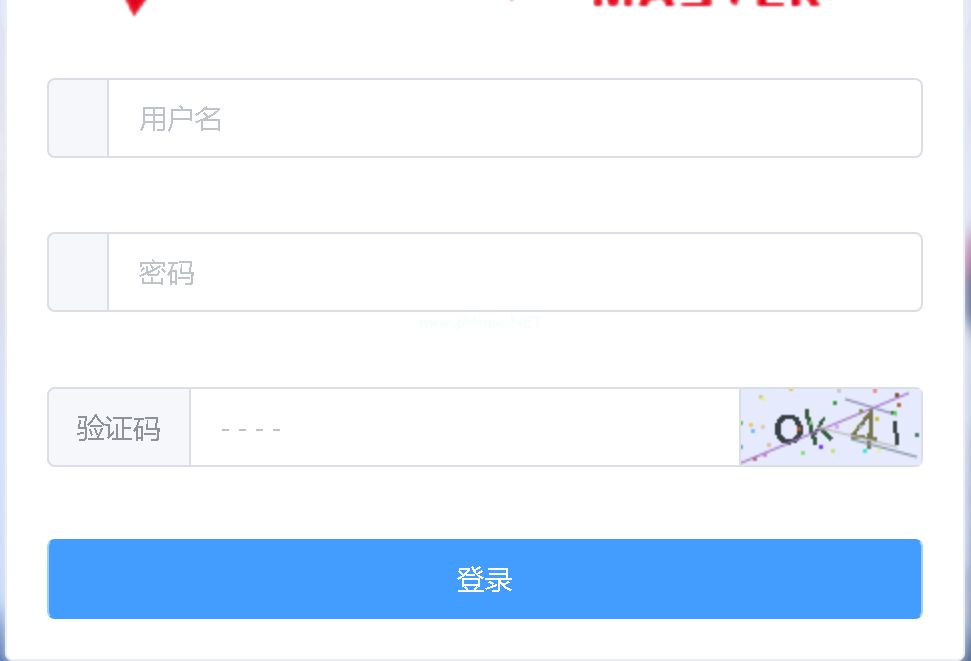
是这个样子
接下来上代码
创建一个组件。显示验证码图片
模板div class=' s-canvas ' canvas id=' s-canvas ' : width=' content width ' : height=' content height '/canvas/div/template script导出默认{ name : ' SIdentify ',prop 3360 {识别代码: } {//默认注册码type: String,default: '1234' },fontSizeMin: { //字体最小值type: Number,default: 25 },fontSizeMax: { //字体最大值键入Number :default: 35 },backgroundColorMin: { //验证码图片背景色最小值type: Number,default: 200 },backgroundColorMax: { //验证码图片背景色最大值键入Number :default: 220 },dotcolymin : {//背景干扰点最小值type: Number,default: 60 },dotcormax: {//背景干扰点最大值键入:数字,默认值: 120 },contentWidth: { //容器宽度键入:数字,默认值: { 90 },内容高度: { //容器高度键入: Number,default: 38 } },methods: { //生成一个随机数randomNum (min,max){返回数学。地板(数学。random()*(max-min)min)},//生成一个随机的颜色randomColor (min,max) {让r=this.randomNum(min,max)让g=this.randomNum(min,max)让b=this.randomNum(min,max)返回rgb(' r ',' g ',' b ')' },draw pic(){让canvas=document。getelementbyid(' s-canvas ')让CTX=canvas。getcontext(' 2d ')CTX。textbaseline=' bottom '//绘制背景CTX。填充样式=' # E6 ecfd ' CTX。填充矩形(0,0,this.contentWidth,this.contentHeight) //绘制文字用于(设I=0;我喜欢这个。识别代码。长度;i ) { this.drawText(ctx,this.identifyCode[i],I)}这个。(CTX)画这条线。画点(CTX)},画文字(CTX,txt,I){ CTX。fillstyle=this。randomcolor(50,160) //随机生成字体颜色CTX。font=this。randomnum(这个。font sizemin,this.fontSizeMax) 'px SimHei' //随机生成字体大小让x=(I ^ 1)*(这个。内容宽度/(这个。识别代码。长度1))让y=这个。randomnum(这个。font sizemax,这个。内容高度-5)var deg=this。randomnum(-30,30) //修改坐标原点和旋转角度平移(x,y)旋转(度*数学).PI/180) ctx.fillText(txt,0,0) //恢复坐标原点和旋转角度旋转(-度*数学. PI/180) ctx.translate(-x,-y) },drawLine (ctx) { //绘制干扰线用于(设I=0;i4;我){ CTX。strokestyle=这个。兰多姆颜色(100,200)CTX。begin path()CTX。moveto(this.randomNum(0,this.contentWidth),this.randomNum(0,this。内容高度))CTX。lineto(这个。randomnum(0,this.contentWidth),this。randomnum(0,这个。内容高度))CTX。stroke()},drawDot (ctx) { //绘制干扰点用于(设I=0;CTX。fillstyle=this。兰多姆颜色(0,255)CTX。begin path()CTX。arc(this.randomNum(0,this.contentWidth),this。randomnum(0,this.contentHeight),1,0,2 * Math .皮)CTX。fill()} } } },watch : {识别码(){ this。draw pic()} },mounted(){ this。draw pic()} }/script在登录页面中验证码输输入框
El-form-item prop=' code ' El-input type=' text ' v-model=' form log in。代码'占位符=' -'模板槽='前置'验证码/template template slot=' append ' div class=' log in-code ' @ click=' refresh code ' Identify : Identify code=' Identify code '/Identify/div/template/El-input/El-form-item登录按钮
El-button-group El-button style=' width :100% ' @ click=' submit ' type=' primary '登录/el按钮/el按钮组引入之前的组件(在例子中它叫识别)
从""导入标识“/识别”在登录组件中引入识别(这是验证码组件)这一部分略
在数据中
//表单formLogin: { username: ' ',password: ' ',code: '' },识别码3360 ' 1234567890 abcdefjhijklinopqrsdwxyz ',识别码: ' ',//校验规则: {用户名: [{必需: true,消息: '请输入用户名,trigger: 'blur' } ],密码:[{必需: true,消息: '请输入密码,trigger: 'blur' }],代码: [{ required: true,message: '请输入验证码,trigger: 'blur' }] }在安装好的中
挂载(){ //初始化验证码这个。识别代码=' this。制作代码(这个。识别码,4) },在方法中
//引入验证接口.mapActions('d2admin/account ',['login']),//重置验证码刷新代码(){ this。识别代码=' this。制作代码(这个。识别代码,4) },makeCode (o,l) { for(让I=0;我。我){这个。识别代码=这个。识别代码[这个。randomNum(0,this.identifyCodes.length)] },randomNum (min,max){ return math。地板(数学。random()*(max-min)min)},/** * @description提交表单*///提交登录信息submit(){ if(this。表单登录。代码。tolowercase()!==这个。识别代码。tolowercase()){ this .$message.error('请填写正确验证码)this.refreshCode()返回}这个.参考文献。登录信息。验证(有效={如果(有效){//登录//注意这里的演示没有传验证码//具体需要传递的数据请自行修改代码this.login({ vm: this,username : this。表单登录。用户名,密码:这个。表单登录。密码});} else { //登录表单校验失败这个$message.error('表单校验失败');} });}以上就是本文的全部内容,希望对大家的学习有所帮助,也希望大家多多支持我们。
版权声明:vue实现登录页面的验证码以及验证过程解析(面向新手)是由宝哥软件园云端程序自动收集整理而来。如果本文侵犯了你的权益,请联系本站底部QQ或者邮箱删除。
















