彩影如何做出雪景效果?利用彩色阴影产生雪景效果的方法
时间:2021-08-10 来源:互联网 编辑:宝哥软件园 浏览:次
彩色阴影是一个简单易用的图像编辑工具,功能强大。你知道彩色阴影是如何产生雪花效果的吗?接下来我们来看看彩色阴影的雪效果。
方法步骤
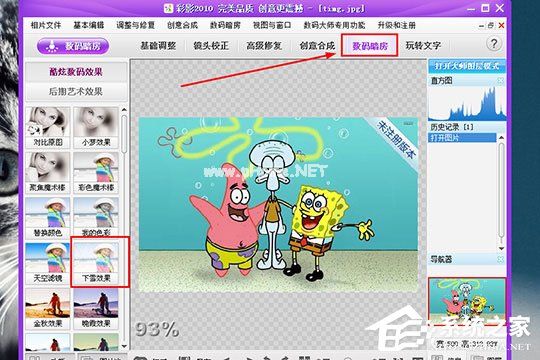
1.色彩阴影有很多效果。如果你想给照片添加雪花效果,有两种方法可以帮助你达到目的。先说第一个。成功导入照片后,在上栏找到“数字暗房”功能。然后可以点击左侧“酷炫数码效果”中的“雪花效果”功能选项;
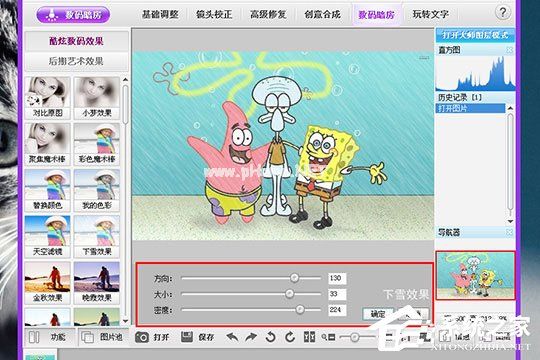
2.在此雪景效果功能中调整下雪时雪花的方向、大小和密度。每张照片适合的数值不一样,要根据实际情况设置,最后点击“确定”;
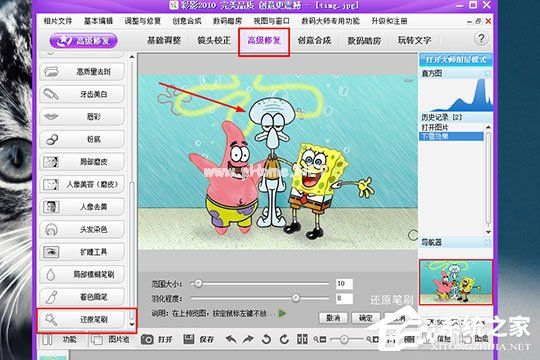
3.在上一步成功设置了飘雪效果后,由于人物全身部分都被飘雪效果覆盖,如果想要在某个部位去除这种效果,可以使用“高级修复”中的“恢复笔刷”来恢复效果,只需在预览上按住左键拖动,这样就完成了第一次飘雪效果的内容;
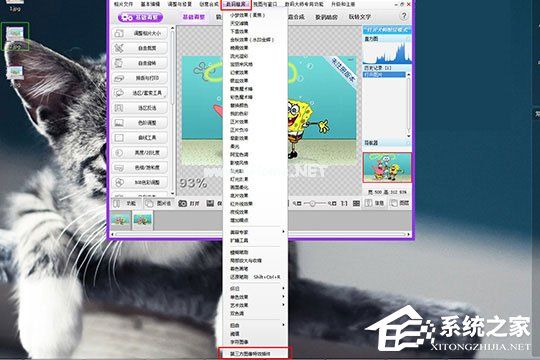
4.接下来我们来说说第二种给图片添加雪花效果的方法。点击选择顶栏的“数字暗房”,在底部找到“第三方图像特效插件”选项;
5.弹出特殊图像效果增强插件界面,在“特殊增强效果”中找到“虚拟雪景效果”,点击即可;

6.这是最终的渲染效果。与第一场雪景相比,这种效果可以将整个画面放在雪景中。虽然这个效果不能用修复刷调整,但是还是很不错的。

以上就是如何用彩色阴影制作雪景效果的全部内容。根据以上方法,你可以很容易地掌握用彩色阴影制作雪效果的方法。
版权声明:彩影如何做出雪景效果?利用彩色阴影产生雪景效果的方法是由宝哥软件园云端程序自动收集整理而来。如果本文侵犯了你的权益,请联系本站底部QQ或者邮箱删除。