world如何生成页码目录
在现代数字文档处理中,生成页码目录(目录页)不仅提升了文档的美观性和专业性,也方便了读者快速查找所需内容。本文将围绕“world如何生成页码目录”这一主题,结合中国地区的实际使用环境和主流办公软件,探讨在Microsoft Word中生成页码目录的步骤和技巧。
首先,我们需要明确“页码目录”是指文档中的目录页,通常包括章节标题及其对应的页码,方便读者导航。Microsoft Word作为最广泛应用的文字处理软件之一,在中国地区的企事业单位、学校乃至个人用户中使用极为普遍。Word为用户提供了自动生成目录的功能,大幅简化了编辑和排版的流程。
一、合理使用“样式”是生成页码目录的关键
在Word中生成目录的前提,是在正文中对章节标题等内容使用了规范的样式设置。通常,一级标题应用“标题1”样式,二级标题应用“标题2”,三级及以下分别使用“标题3”“标题4”等样式。样式不仅定义了文字的字体、字号和颜色,还包含页面结构信息,是Word目录自动生成的基础。
在中国的教育和企业文档中,标题样式设置须符合国家标准或公司规范。例如,有些单位要求一级标题字号为小三,黑体加粗,二级标题为四号宋体,保证文档的统一和规范。在设置完标题样式后,Word才能识别出文档的章节层级,进而生成准确的目录。
二、插入目录
完成正文的样式设置后,插入目录的方法如下:
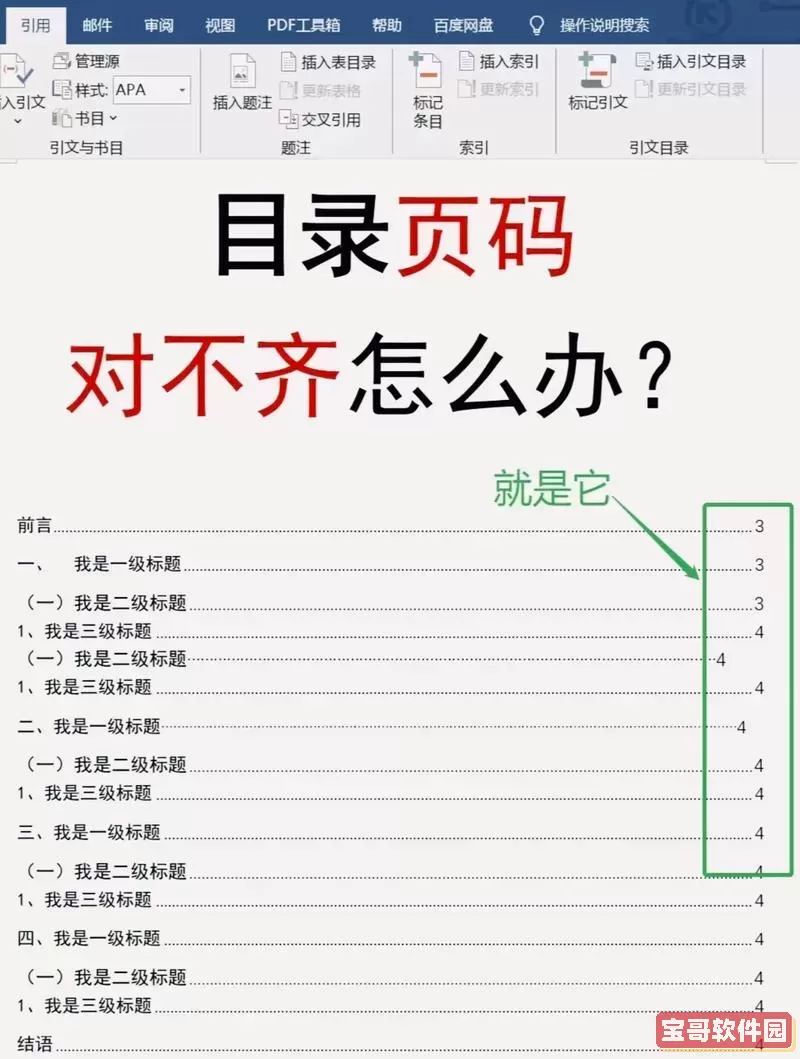
1. 光标定位到你希望生成目录的位置,通常是在文档的首页或正文前。
2. 点击Word顶部菜单栏的“引用”选项卡。
3. 在“目录”组中,点击“目录”按钮,Word会显示多种预设的目录格式。
4. 选择一个适合文档风格的目录格式,点击即可自动插入目录。这个目录会基于你的标题样式生成章节目录及对应页码。
三、目录的更新与维护
编写长文档时,章节内容和页码可能会频繁变动。Word自动目录不会实时更新,需要手动刷新。操作步骤:
1. 点击目录中的任意位置。
2. 上方会出现“更新目录”按钮,点击。
3. 弹出窗口提示更新“仅更新页码”或“更新整个目录”,一般建议选择“更新整个目录”,确保标题和页码都准确。
四、页码的设置
为了目录页码与正文页码保持一致,我们需要先设置页码。通常,目录页码是连续于正文的页码,前面的封面页不标页码或使用不同格式。
具体操作:
1. 进入“插入”选项卡,点击“页码”,选择页码样式及位置。
2. 如果封面不需要页码,在插入页码后,利用“分节符”功能将封面和正文分开,设置正文页码从1开始。
3. 设置页码格式时,可选“起始页码”,确保目录页码正确。
五、适应中国地区的特殊需求
在中国地区,许多学校和政府机构对文档格式有严格要求。例如,目录需要使用“目录”二字作为标题,一级、二级标题对齐方式都可能有所规范,页码多用阿拉伯数字,且要添加“第x页”等字样。
通过“引用”中的“目录自定义”功能,可以满足这些定制需求:
1. 选择“自定义目录”,调整显示级别,修改页码对齐方式。
2. 可以插入前导符,如点线“……”,提高目录美观度和可读性。
3. 更改目录标题字体,字号,颜色等,符合单位或出版要求。
六、实用小贴士
1. 始终使用样式编辑标题,不建议手动加粗、调整字号后直接插入目录,否则目录生成不准确。
2. 在生成目录前,检查文档中是否有相同样式但不应纳入目录的内容,利用“文档结构图”进行预览。
3. 使用“导航窗格”查看文档层级结构,方便调整和确认样式使用是否规范。
4. 对于非常长的文档,建议拆分章节,最后合并目录,减少编辑难度。
总结来看,Microsoft Word自动生成页码目录功能强大且便捷,适合中国地区各类文档制作需求。关键在于正确应用标题样式、合理设置页码和目录格式。掌握这些基本操作,任何用户都能生成规范、美观的页码目录,提高文档专业性和实用性。未来,随着办公软件的发展,自动目录生成将更加智能和多样化,为用户带来更多便利。
版权声明:world如何生成页码目录是由宝哥软件园云端程序自动收集整理而来。如果本文侵犯了你的权益,请联系本站底部QQ或者邮箱删除。