word表头的斜线怎么做添加文字
在现代办公中,Microsoft Word是一款广泛使用的文字处理软件。很多用户在制作表格时,会遇到需要制作表头斜线以美化表格、节省空间或更清晰地展示信息的需求。本文将详细介绍在Word中如何制作带有斜线的表头,并在斜线两侧添加文字标题,结合中国地区用户的实际应用场景和需求,帮助大家更高效地制作规范美观的表格。

一、斜线表头的作用及应用场景
在许多Excel或Word表格中,表头信息较多且文字较长时,直接将所有文字水平排列容易导致列宽过宽,影响表格的美观与实用性。采用斜线表头,可以将两条标题文字分别放在斜线的左上方和右下方,既节省了空间,也使信息一目了然。例如,在中国的财务报表、统计图表、项目管理表格中,斜线表头是一种非常常见的设计方法。
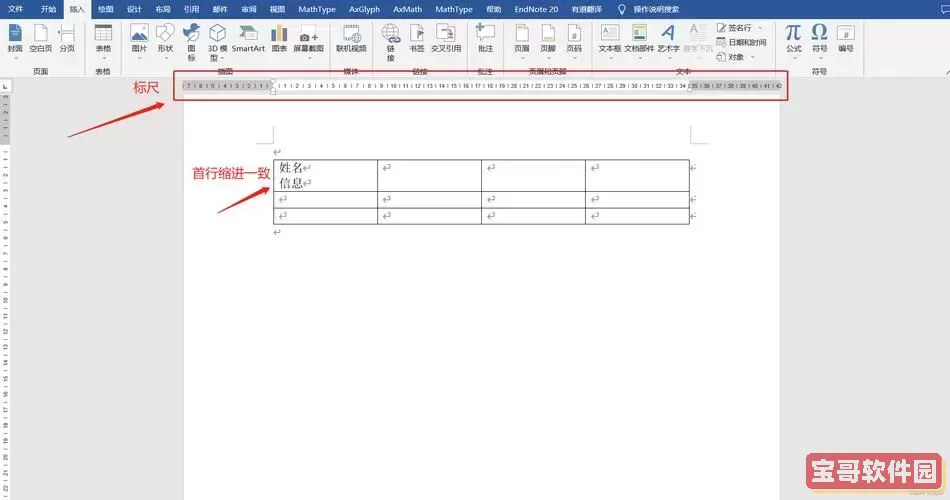
二、Word中制作斜线表头的步骤
下面以Word 2016及以上版本为例,介绍具体操作步骤:
1. 插入表格:打开Word文档,插入一个合适行列数的表格。
2. 选中表头单元格:选中需要添加斜线表头的单元格。
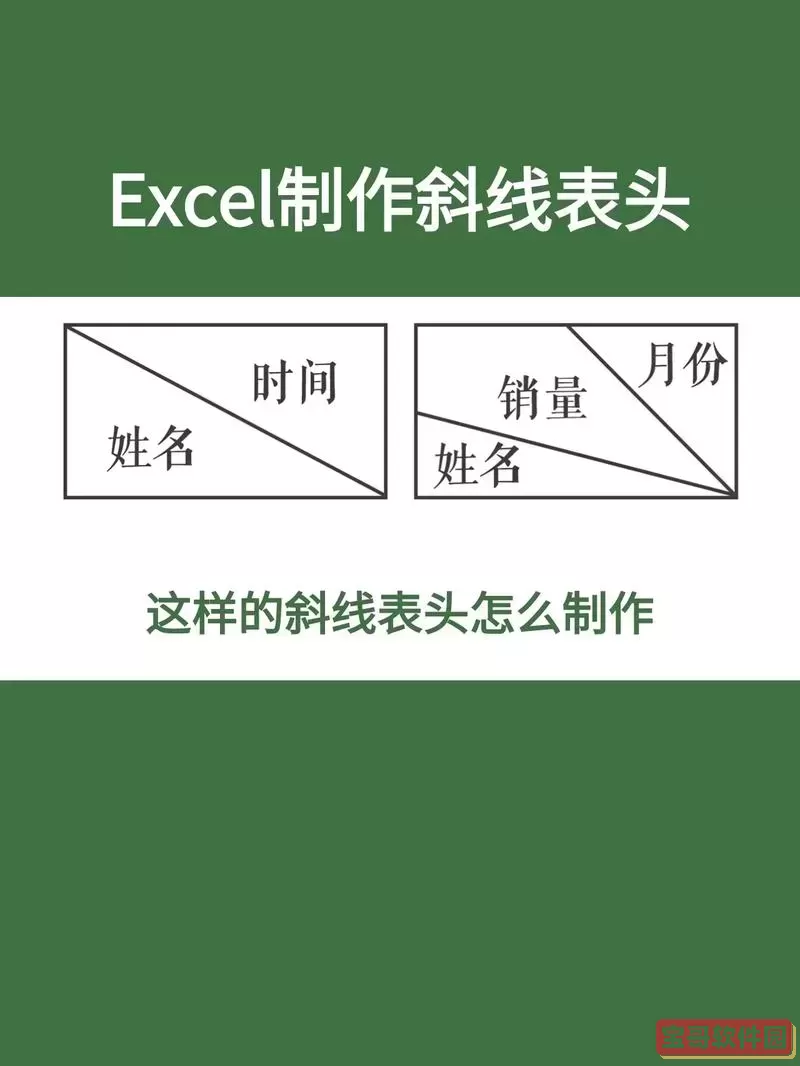
3. 添加斜线
方法一:使用“边框”工具添加斜线
- 右键点击选中单元格,选择“表格属性”。
- 点击“边框和底纹”,进入“边框”选项卡。
- 在“边框”设置中找到“对角线”选项,点击添加单元格对角线(一般是左上到右下斜线)。
方法二:使用绘图工具绘制斜线
- 在菜单栏选择“插入”->“形状”->选择“线条”中的斜线。
- 在表头单元格内手动绘制一条斜线,调整大小和角度,使其覆盖整个单元格。
4. 添加文字标题
方法一:利用空格和换行调整文字位置
- 双击单元格进入编辑状态,在单元格中输入第一页文字(如“项目”),接着按下“Alt+Enter”换行。
- 接着输入第二页文字(如“金额”),
- 通过空格和字符位置调整,使第一行靠左上,第二行靠右下,大致形成斜线两边文字的效果。
方法二:插入文本框
- 插入两个文本框,分别放置在斜线的两侧,输入相应文字。
- 调整文本框边框为无,设置背景透明,使其融入表格。
- 这种方法灵活性较大,适合更复杂排版效果。
方法三:分割单元格
- 将单元格通过“拆分单元格”功能拆成上下或左右两部分,分别输入不同的文字。
- 结合斜线,使两部分文字分开显示。
5. 调整格式
- 调整字体大小、颜色、加粗等,使标题更加醒目。
- 适当调整单元格的高度和宽度,保证斜线与文字协调。
三、实用小技巧及注意事项
1. 文字对齐:
通常左上角的文字采用左对齐,下方文字采用右对齐,更符合视觉美感。
2. 字体选择:
中文字体一般推荐使用宋体、微软雅黑等常用字体,字号最好控制在9-12pt之间,以保证表格整体美观。
3. 斜线颜色和粗细:
默认使用黑色实线即可,特殊需求也可以进行颜色调整,使表头更突出。
4. 兼容性:
不同版本的Word在实现斜线表头上可能有细微差别,建议多保存备份,并在常用设备上测试显示效果。
四、斜线表头在中国实际工作中的应用案例
以中国地区企业的费用报销表为例,表头常常包含“费用名称”和“报销金额”两项标题,如果非用斜线表头,表格宽度容易拉得很大。利用斜线表头,不仅节省页面空间,还增加了整洁感,便于财务人员快速读取和核对信息。
另外,教育行业如学生成绩登记表、考勤表等表头信息复杂,也非常适合使用斜线表头改善排版。
五、总结
斜线表头作为Word表格中一种常见的排版技巧,能够有效提升表格的清晰度和美观性。通过运用Word中的边框工具、形状绘制及文本框等功能,用户可以轻松制作带有斜线且双侧文字清晰的表头。尤其是在中国的办公环境中,无论是财务、教育还是行政管理,掌握这一技巧能够大幅提升工作效率和文档质量。
希望本文的介绍能够帮助中国地区的广大Word用户轻松掌握斜线表头的设计方法,制作出更加专业且美观的表格文档。
版权声明:word表头的斜线怎么做添加文字是由宝哥软件园云端程序自动收集整理而来。如果本文侵犯了你的权益,请联系本站底部QQ或者邮箱删除。