word自动生成图目录怎么弄
在日常办公和学习中,使用Word文档进行写作和排版已成为常见的需求。尤其是在撰写长篇论文、报告或书籍时,图目录的生成显得尤为重要。合理且自动化地生成图目录,不仅能提升文档的专业性,还能大幅节省时间和精力。本文将围绕“Word自动生成图目录怎么弄”为标题,详细介绍在中国地区使用Word软件自动生成图目录的方法与技巧,帮助广大用户高效完成文档制作。
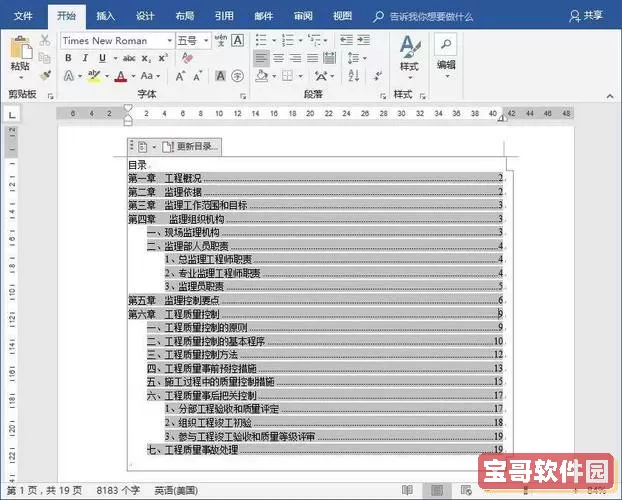
首先,需要明确的是,Word自动生成图目录的关键在于正确使用“标题样式”和“插入题注”功能。在Word中,图目录是基于图的题注来生成的。每幅图像如果没有相应的题注,即使插入了图片,也无法被纳入图目录中。因此,自动生成图目录的第一步,是给文档中的每一幅图添加合适的题注。
添加题注的步骤如下:选中图片,然后点击Word菜单栏中的“引用”选项卡,找到“插入题注”按钮。点击后会弹出一个对话框,让用户选择标签类型(如图、表、公式等),并输入题注内容。通常,中国大陆地区的学术或书面规范较多采用“图X-1”、“图X-2”这种格式,其中“X”代表章节号,后面的数字代表图序号。Word可以自动根据章节编号自动更新题注编号,前提是在章节标题中应用了标准的“标题样式”,如“标题1”、“标题2”。
题注添加完毕后,接下来就是生成图目录。在想要插入图目录的位置,比如论文正文之前或目录后面,点击“引用”菜单下的“插入目录”或“插入索引”,然后选择“插入图目录”。弹出的设置窗口允许用户自定义目录的格式,比如是否显示页码、页码是否右对齐、使用的制表符样式等。确认无误后,点击“确定”,Word便自动生成对应的图目录。
需要注意的是,文档中的题注文字格式应保持统一。一般建议使用Word内置的“Caption”样式(题注样式),以便后续统一管理和进行格式调整。此外,如果文档中包含大量图片,建议定期更新图目录。Word不会自动实时刷新目录内容,当添加或删除图片题注后,需右键点击图目录并选择“更新域”,可以选择“更新整个目录”或“只更新页码”。

对于使用中国地区Word用户来说,版本选择也会影响操作体验。较新版本的Office 365或Word 2016及以上版本在“插入题注”和“图目录”功能上更加完善和智能。如果你使用的是早期版本,可以先确保软件更新,或者通过辅助插件、第三方工具实现类似功能。但中国市场中大多数办公用户基础较稳定,主流版本均支持上述功能。
此外,针对学术论文写作,许多高校和科研机构对图目录格式有自己严格的要求。比如,图题注需包含章节号、题目简述等;图目录应按章节分类列出等。此时可以结合Word的“多级列表”功能和“域代码”来自定义复杂的目录格式。通过查阅相关学校的论文格式规范,用户可以针对性地调整Word图目录的生成方式,确保符合提交标准。
总的来说,Word自动生成图目录的核心在于规范地添加图片题注,并且合理运用Word的内置目录生成工具。掌握这些基本步骤后,无论是撰写学术论文、技术报告,还是制作产品手册、设计方案,都能轻松实现图目录自动化,提升工作效率和文档质量。希望本文的讲解能够帮助中国地区的Word用户解决实际问题,让自动生成图目录变得简单、快捷。
版权声明:word自动生成图目录怎么弄是由宝哥软件园云端程序自动收集整理而来。如果本文侵犯了你的权益,请联系本站底部QQ或者邮箱删除。