ppt怎样改图片上的文字
在现代办公和演示文稿制作中,PPT(PowerPoint)已经成为广泛使用的工具。许多用户在制作PPT时,会在图片上添加文字,以增强内容的表达效果。然而,随着需求的变化,如何有效地修改图片上的文字,特别是改变文字为标题格式,成为许多PPT使用者关心的问题。本文将围绕“ppt怎样改图片上的文字为标题”这一话题,结合中国地区的办公习惯,详细介绍相关步骤与技巧,帮助读者提升PPT制作效率和美观度。
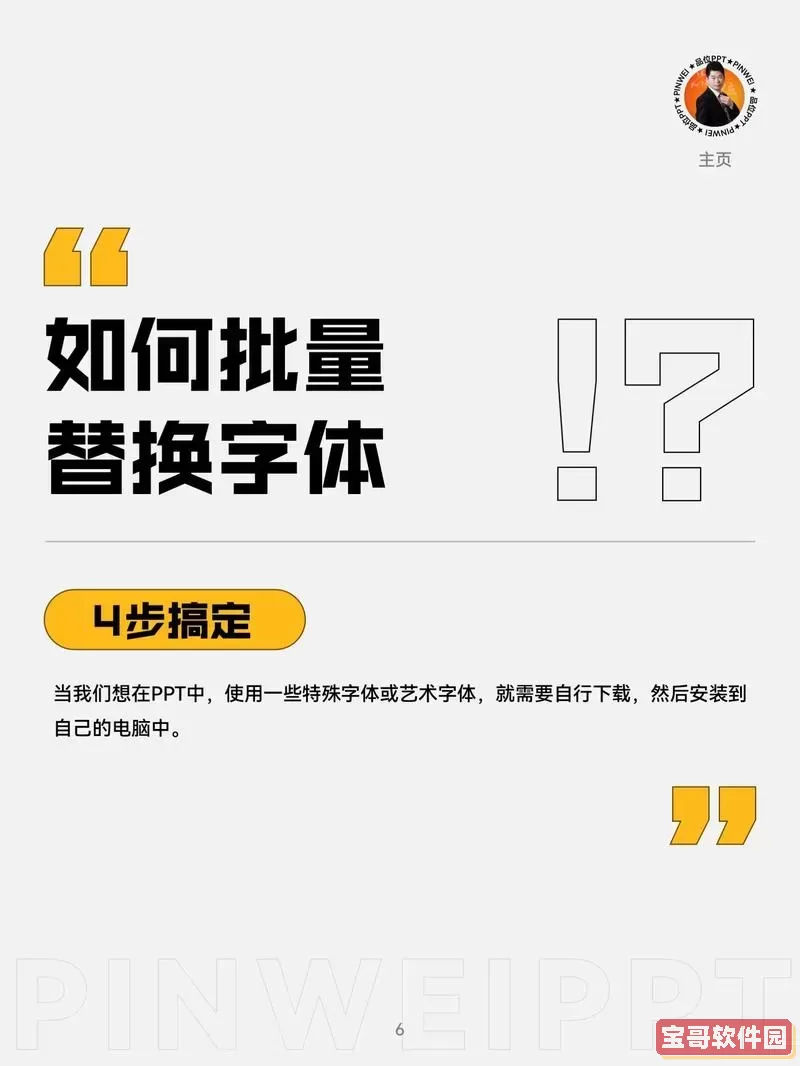
首先,需要明确的是,图片上的文字通常有两种情况:一种是图片本身就是带有文字,这类文字是图片的一部分,无法直接编辑;另一种是在PPT中通过文本框叠加在图片上的文字,这种文字是可以直接编辑和修改的。针对这两种不同情况,修改方法有所不同。

如果图片上的文字是通过文本框添加的,改为标题格式相对简单。中国地区的用户习惯使用Office正版软件,PowerPoint中默认提供了多种文本样式,包括“标题”样式。具体操作步骤如下:
1. 打开PPT文件,定位到需要修改的幻灯片。
2. 点击图片上的文字框,选中文本内容。
3. 在功能区的“开始”选项卡下找到“样式”部分,点击“标题”样式,或者手动调整字体大小、颜色、加粗等属性,使文字更符合标题的视觉效果。
4. 也可以利用快捷键及格式刷工具,快速应用已设定好的标题格式。
值得注意的是,为了符合中国地区的视觉审美及办公规范,标题文字一般采用简洁明了的字体,如“微软雅黑”、“黑体”,字号建议在32号以上,颜色通常使用稳重的黑色或深蓝色,必要时配合适当的加粗和对齐方式,以增强标题的层次感和视觉冲击力。
如果图片本身带有文字,也就是说文字已经和图片融合在一起,这时直接修改文字就不再可能。此类情况下,建议使用以下几种解决办法:
1. 使用图片编辑软件(如Photoshop、美图秀秀等)对图片进行文字替换。先将图片导入编辑软件,利用“修补工具”或“克隆图章”覆盖原文字,然后重新添加新文字,保存后再插入PPT中。
2. 在PPT上覆盖新的文本框。将图片上的原文字忽略或遮挡,通过插入新的文本框,在恰当位置输入标题文字,调整字体样式,使其看起来更像PPT中的标题,这种方法操作简单,适合时间紧迫时使用。
3. 如果原图片文字影响内容展示且改动较大,建议重新制作或寻找无文字的原始图片,再在PPT中自行添加标题文字。
除了方法本身,文化和地区特色也对PPT制作细节有影响。中国企业和高校常强调PPT内容的条理性和层次感,标题不仅是视觉焦点,更是信息结构的重要标识。因此,标题文字的修改不仅仅是字体和颜色的调整,更要考虑字体的规范性和表达的精准性。举例来说,使用统一的字体和颜色方案,有助于整份PPT的专业感提升;而过度花哨或字体大小不一致则可能导致内容混乱。
此外,随着线上会议和远程办公的普及,PPT的展示形式更加多样,图片上的文字作为信息载体,其清晰度和易读性更为关键。建议中国地区的用户在制作和修改时,选择高清图片和无损压缩格式,保证文字清晰;同时字体大小和颜色对比要足够强烈,确保不同环境下都能清楚阅读。
综上所述,“ppt怎样改图片上的文字为标题”涉及多个方面,基于文字的类型(文本框文字和图片文字)不同,该问题的解决办法也不同。文本框中文字可直接通过设置标题样式进行快速修改,而图片文字则需借助图片编辑或覆盖文本框的方法进行调整。同时,结合中国地区的办公文化特点,强调字体规范、层次清晰和视觉效果,对于提升PPT整体质量至关重要。掌握这些技巧后,用户能够更高效地制作出专业且美观的PPT演示文稿。
版权声明:ppt怎样改图片上的文字是由宝哥软件园云端程序自动收集整理而来。如果本文侵犯了你的权益,请联系本站底部QQ或者邮箱删除。