chkdsk无法运行怎么办
在日常使用电脑的过程中,磁盘错误是常见的问题之一。Windows系统自带的“chkdsk”(Check Disk)工具,专门用于检测和修复磁盘错误,保证系统运行的稳定性。然而,有时候用户在尝试运行chkdsk时,可能会遇到无法运行的情况。本文将针对“chkdsk无法运行怎么办”这一问题,结合中国地区的使用环境,详细分析原因并提供具体解决方案。
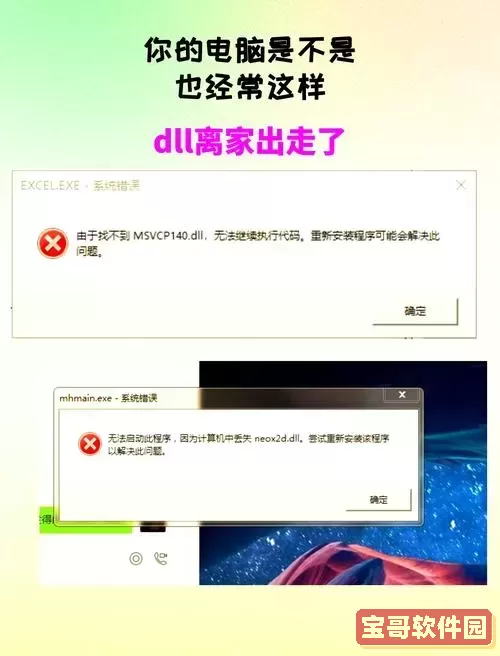
一、chkdsk无法运行的常见原因

1. 系统文件占用:chkdsk工具在检测系统盘(通常是C盘)时,若该分区正被系统或某些程序占用,chkdsk就无法立即运行,因为它需要排他访问权限。
2. 权限不足:运行chkdsk需要管理员权限。如果以普通用户身份启动命令提示符,chkdsk可能无法执行。
3. 磁盘存在硬件故障:磁盘出现严重的物理损坏时,chkdsk可能会运行失败,即使启动也可能不能完成扫描或修复。
4. 系统文件损坏:系统文件错误可能导致chkdsk无法正常启动。
5. 软件冲突:部分第三方磁盘管理软件或安全软件可能会影响chkdsk的正常运行。
二、chkdsk无法运行的解决步骤
1. 使用管理员权限运行命令提示符
在中国地区,许多用户电脑安全策略较为严格,默认账户并非管理员。启动命令提示符时,建议右键点击“命令提示符”,选择“以管理员身份运行”。
具体操作:
(1)点击开始菜单,输入“cmd”。
(2)在搜索结果中找到“命令提示符”,右键选择“以管理员身份运行”。
(3)在打开的窗口中输入“chkdsk C: /f /r”(以检测修复系统盘C为例),回车执行。
2. 若系统盘被占用,安排开机自动检测
当检测系统盘时,系统会提示“磁盘正在使用,是否开机时自动检查此磁盘”,选择“是”。重启电脑后,系统会在启动过程中自动执行chkdsk。该方法适用于大多数中国家庭用户。
3. 使用Windows恢复环境
若因为系统故障无法进入Windows正常环境,用户可以使用Windows安装盘或制作的U盘启动进入恢复环境,手动运行命令修复磁盘。
具体步骤:
(1)准备Windows系统安装U盘。
(2)插入电脑,启动时按住相应按键(例如F12、ESC或DEL,因品牌而异)进入启动菜单,选择U盘启动。
(3)进入安装界面后,选择“修复计算机”>“命令提示符”。
(4)执行“chkdsk C: /f /r”。
4. 检查磁盘健康状况
如果chkdsk始终无法运行,可能因为磁盘存在硬件故障。中国地区用户可以使用国产工具如“DiskGenius”或硬盘厂商提供的检测工具(如西数、希捷官方软件)进行检测。
硬盘若存在坏道等严重问题,建议及时备份数据,避免数据丢失。
5. 检查系统文件完整性
由于系统文件损坏导致chkdsk无法运行的情况,也较为常见。可以尝试以下命令修复系统文件:
打开管理员命令提示符,依次执行:
(1)sfc /scannow
(2)DISM /Online /Cleanup-Image /RestoreHealth
这两条命令在中国地区的网络环境下,可能需要一些时间完成,建议保持网络通畅。
6. 关闭干扰软件
某些安全软件或第三方磁盘管理工具可能与chkdsk冲突。可以尝试暂时关闭这些软件后,再执行chkdsk。
7. 重新启动计算机
简单的重启有时可以解决临时占用的问题,建议在运行chkdsk前重启电脑。
三、注意事项和建议
1. 备份数据是关键!无论是使用chkdsk还是其他磁盘修复操作,确保数据安全永远是第一位。
2. 在中国地区,由于网络环境和软件使用习惯的差异,用户应优先使用国产软件或官方正版工具,避免使用盗版系统或非可信软件。
3. 确认电脑电源稳定,防止运行chkdsk过程中中断,导致数据二次损坏。
4. 如果自己无法解决,建议到正规维修店或联系品牌售后,避免因操作不当造成更严重的问题。
总结:chkdsk无法运行可能由多种原因导致,用户可以通过提升权限、安排开机自动检测、进入恢复环境、检测磁盘健康、修复系统文件等方式逐步排查解决。尤其要注重数据备份和系统安全,确保电脑正常运行,保障个人信息安全。
版权声明:chkdsk无法运行怎么办是由宝哥软件园云端程序自动收集整理而来。如果本文侵犯了你的权益,请联系本站底部QQ或者邮箱删除。