ultraiso怎么制作u盘启动
在当今信息技术高速发展的时代,使用U盘启动盘已经成为电脑维护和系统安装的重要手段。UltraISO作为一款功能强大的光盘映像文件编辑、制作与转换工具,深受广大用户青睐。本文将详细介绍如何使用UltraISO制作U盘启动盘,帮助用户轻松应对系统安装、维修等需求。
一、准备工作
在开始使用UltraISO制作U盘启动盘之前,您需要准备以下材料和工具:
1. 一台装有Windows系统的电脑。
2. 一只容量建议不低于8GB的U盘(制作启动盘过程中会格式化,务必备份重要数据)。
3. UltraISO软件安装包,您可以在UltraISO官网下载正版软件。
4. 需要写入U盘的启动镜像文件,通常为ISO格式,例如Windows操作系统镜像、Linux系统镜像等。
二、下载并安装UltraISO
1. 打开浏览器,访问UltraISO官网(http://www.ezbsystems.com/ultraiso/)。
2. 选择适合您的操作系统版本的UltraISO安装包进行下载。
3. 下载完成后,双击安装包,按提示完成安装。
三、制作U盘启动盘步骤
1. 插入U盘,确保U盘已无重要数据。
2. 打开UltraISO软件,点击菜单栏中的“文件” -> “打开”,选择您准备好的ISO镜像文件。
3. 确认ISO镜像文件已加载成功后,点击菜单栏“启动” -> “写入硬盘映像”。这时会弹出“写入硬盘映像”的对话框。
4. 在“硬盘驱动器”下拉菜单中,选择您的U盘盘符。
5. 选择写入方式,通常默认选用“USB-HDD+”即可,部分情况下可以选择“USB-HDD”或“USB-ZIP”模式,具体根据镜像文件及系统需求而定。
6. 点击“格式化”按钮,对U盘进行快速格式化(务必确认已经备份重要数据)。格式化完成后,点击“写入”按钮,开始制作启动盘。
7. 等待写入过程完成,时间依镜像大小及U盘读写速度而定,一般5-15分钟。
8. 提示写入成功后,关闭UltraISO,将U盘安全弹出。
四、设置电脑通过U盘启动
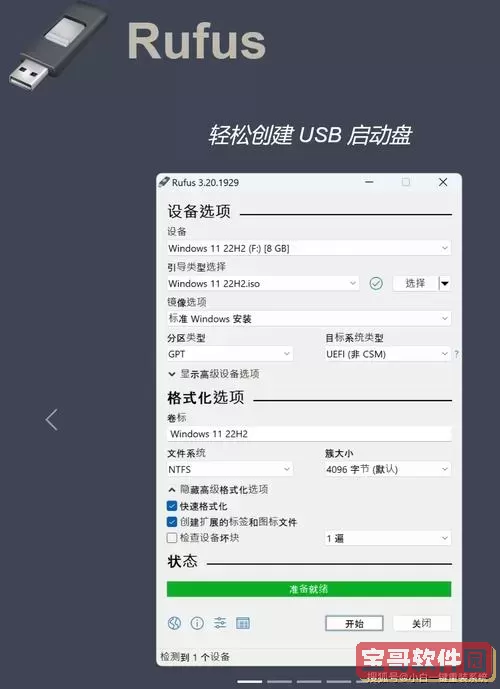
制作完U盘启动盘后,您需要设置电脑从U盘启动:
1. 插入制作好的U盘启动盘。
2. 重启电脑,在开机时按下F2、F12、Del或Esc等进入BIOS设置(根据不同主板品牌,按键有所差异)。
3. 找到“Boot”启动项,调整启动顺序,将U盘设置为第一启动设备。
4. 保存并退出BIOS,电脑会自动重启并从U盘启动,进入系统安装界面或其他启动环境。
五、常见问题及解决方法
1. U盘无法启动问题:可能是U盘制作过程未成功或启动项未设置正确。建议重新制作启动盘,确认BIOS中启动顺序设置无误。
2. UltraISO无法写入:检查U盘是否有写保护,或者尝试使用管理员权限运行UltraISO。
3. 电脑识别不到U盘:尝试更换USB接口,确保U盘正常工作。
六、小结
UltraISO以其操作简便、功能强大,在制作U盘启动盘方面表现突出。通过上述详细步骤,即使是计算机基础较弱的用户,也能轻松制作出可用的U盘启动盘,以备系统安装、病毒查杀及系统维护之需。希望本文能帮助到更多中国用户更好地利用UltraISO提升电脑使用体验。
版权声明:ultraiso怎么制作u盘启动是由宝哥软件园云端程序自动收集整理而来。如果本文侵犯了你的权益,请联系本站底部QQ或者邮箱删除。