惠普bios设置第一启动盘_惠普bios设置第一启动项
惠普电脑因其稳定的性能和良好的用户体验,受到广大用户的喜爱。在使用过程中,用户有时需要更改电脑的启动顺序,以优先从U盘、光盘或者其他设备启动,比如进行系统重装或维护操作。本文将详细介绍如何在惠普电脑的BIOS中设置第一启动盘,帮助用户顺利完成启动项的调整。

一、什么是BIOS及启动项设置的意义

BIOS(Basic Input/Output System,基本输入输出系统)是计算机主板上一个用于初始化硬件并准备操作系统启动的固件程序。启动项即启动顺序,决定了计算机开机时从哪个设备载入操作系统。通常启动顺序默认是硬盘,但在安装系统或使用U盘启动时,需要将U盘或光盘设置为第一启动项,否则计算机将直接从硬盘启动,无法进入安装程序。
二、进入惠普电脑BIOS的方法
不同型号的惠普电脑进入BIOS的快捷键可能略有差异,常见方法如下:
开机时,屏幕显示惠普logo时,立即反复按下 F10 键,进入BIOS设置界面。
部分型号使用 Esc 键,弹出启动菜单后选择进入BIOS设置。
如果不确定可以查看惠普官网或机器说明书获取具体按键。
三、在BIOS中设置第一启动盘的具体步骤
以下以常见的惠普BIOS界面为例,步骤如下:
进入BIOS后,切换到“System Configuration”或“Boot”标签页。<\/strong>
不同BIOS版本标签名字可能略有不同,如“Boot Options”、“启动选项”等。
找到启动顺序设置(Boot Order)或启动优先级(Boot Priority)选项。<\/strong>
选中“第一启动项”(First Boot Device)或类似选项,按回车键进入选择界面。<\/strong>
在弹出的设备列表中,选择您期望的启动盘,比如U盘、DVD驱动器或指定硬盘。<\/strong>
确认更改后,按 F10 保存并退出BIOS。<\/strong>系统会重启并按照新的启动顺序启动。
注意:若设置U盘为第一启动项,但U盘未插入或不可启动,电脑会继续下一启动项,通常是硬盘。
四、常见问题及注意事项
1. 启用遗留启动(Legacy Boot)或禁用安全启动(Secure Boot)<\/strong>
部分惠普通用UEFI启动模式,默认只允许安全启动,如果用户使用的是非UEFI启动的U盘,需在BIOS中关闭安全启动或启用传统启动(Legacy Mode)。路径一般在“Security”或“Boot”选项卡下,“Secure Boot Configuration”中设置。
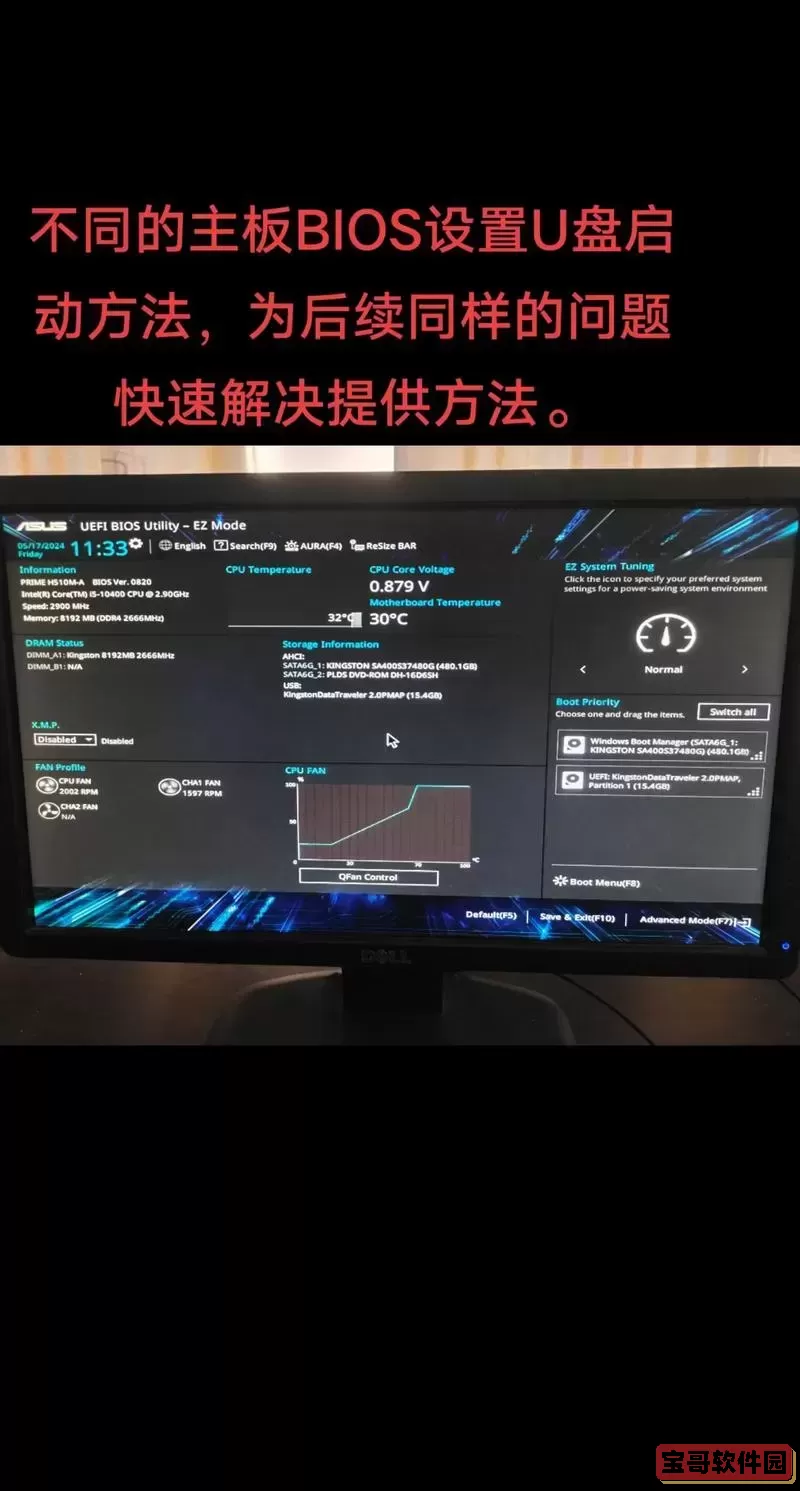
2. 不同型号BIOS界面不同<\/strong>
惠普电脑的BIOS界面设计并不统一,用户若遇到界面不同,可参考惠普官网提供的用户手册或使用惠普诊断工具辅助操作。
3. 不要随意更改其他BIOS设置<\/strong>
非专业用户修改除启动项外的其他BIOS参数,可能导致系统无法正常启动或硬件异常,建议谨慎操作。
4. U盘制作需正确<\/strong>
若用U盘启动进行系统安装,应确保U盘已正确制作成可启动盘,常用工具有Rufus、Windows Media Creation Tool等。
五、总结
通过以上步骤,用户可以轻松在惠普电脑BIOS中设置第一启动盘,完成从U盘、光盘或其他设备启动的目的,方便进行系统安装、维护或数据恢复。掌握这一基础操作,可以让用户在遇到问题时更快地进行系统修复和升级,提升电脑使用体验。
希望本文能帮助广大惠普用户顺利设置启动项,解决使用中的启动问题。如有其他疑问,建议访问惠普官方网站或联系惠普客服获取专业支持。
版权声明:惠普bios设置第一启动盘_惠普bios设置第一启动项是由宝哥软件园云端程序自动收集整理而来。如果本文侵犯了你的权益,请联系本站底部QQ或者邮箱删除。