手机代替U盘重装Win10傻瓜式详细步骤教程
在现代生活中,重装操作系统成为很多电脑用户提升性能和解决故障的重要手段。传统上,人们常常使用U盘制作Win10重装启动盘,但对于没有U盘或U盘空间有限的用户来说,使用手机替代U盘来重装Win10是一种便捷且实用的方案。本文将为大家详细讲解如何用手机代替U盘,从零开始傻瓜式完成Windows 10的重装。
准备工作:
1. 一部安卓手机(iPhone由于系统限制通常不适合此类操作),手机内存空间建议至少有8GB以上空余。
2. 一根数据线,用于连接手机与电脑。
3. 目标电脑一台,支持从USB设备启动的BIOS或UEFI。
4. 网络连接,用于下载Windows 10镜像及相关软件。
第一步:下载Windows 10镜像文件(ISO)
打开电脑浏览器,访问微软官方Windows 10下载页面(https://www.microsoft.com/zh-cn/software-download/windows10)。在页面中选择“下载工具”,如果是直接下载ISO文件,可以选择相应版本并下载。
建议下载微软官方的Windows 10 ISO镜像文件,确保系统安全可靠。
第二步:准备手机为启动盘的介质
由于手机不像传统U盘那样插拔即用,因此需要将手机存储空间模拟成一个启动盘。
主要方式有二:
1. 使用“Rufus”软件配合手机设置
2. 通过手机安装专门的刷机启动盘软件(如Etcher等,部分支持手机模拟启动盘)
这里推荐第一种方法,因为它相对简单实用。
第三步:利用Rufus将Win10写入手机存储
(1)在电脑上下载并安装Rufus软件(官网:https://rufus.ie/)。
(2)将手机通过数据线连接至电脑,并开启“USB大容量存储模式”或“USB调试模式”,部分手机需要手机端确认允许电脑访问存储设备。
(3)电脑会检测到手机的存储设备,打开Rufus后,在设备选择框中找到对应的手机存储设备(请务必确认是手机存储,防止误操作硬盘数据)。
(4)选择已下载的Windows 10 ISO镜像文件作为启动镜像。
(5)分区方案选择“MBR”,目标系统选择“BIOS或UEFI”,文件系统一般选择FAT32。
(6)点击“开始”,Rufus将ISO写入手机存储,完成后手机就变成了一个启动盘。
第四步:进入电脑BIOS或UEFI设置启动顺序
(1)重启电脑,在开机时按“Del”、“F2”、“F12”或“Esc”等进入BIOS,具体按键根据主板厂商不同而异。
(2)在BIOS界面中找到“Boot(启动)”菜单,将手机存储设备设置为第一启动项。
(3)保存并退出BIOS,电脑将从手机启动并加载Windows 10安装程序。
第五步:安装Windows 10系统
此时,电脑会进入Windows 10安装界面。
(1)选择语言、时间和键盘布局后点击“下一步”。
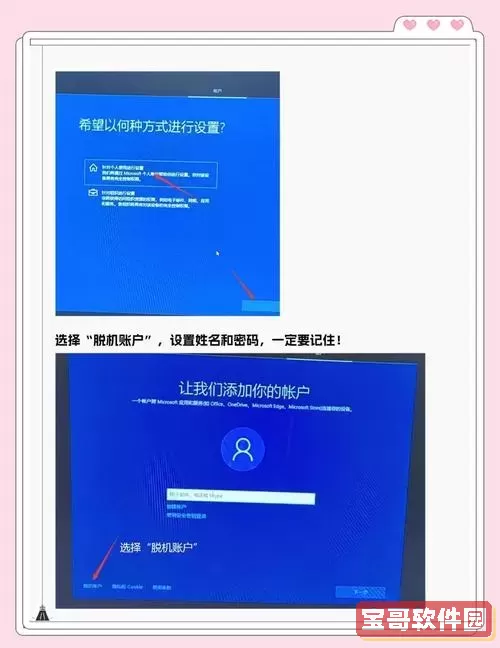
(2)点击“立即安装”。
(3)输入序列号或选择“我没有产品密钥”。
(4)接受许可协议。
(5)选择“自定义安装”,选择目标分区。
(6)等待系统复制文件及自动重启安装。
第六步:安装完成与恢复手机存储
安装完毕后,电脑会自动启动进入新的Windows 10系统界面。
这时,可以拔掉手机并断开数据线。
另外,为防止手机存储内容丢失,可以通过以下方法恢复手机原有数据:
(1)将手机连接至电脑,复制重要数据备份。
(2)格式化手机存储,恢复原先状态。
小贴士:
1. 部分手机连接电脑后默认采用“仅充电模式”,请在手机通知栏选择“传输文件”或“USB大容量存储模式”。
2. 建议备份手机重要数据,防止误操作丢失。写入启动映像操作会清除手机部分存储内容。
3. 如果操作中遇到Rufus无法识别手机存储,可以尝试换用其他USB数据线或调试模式设置。
4. 使用手机代替U盘重装Windows 10不如专用U盘稳定,建议有条件时优先使用U盘。
总结来说,借助现成的工具和方法,用手机作为介质来制作重装Windows 10启动盘完全可行。特别是在身边没有U盘,或者U盘出故障时,这个方法为广大中国用户提供了便捷的替代方案。只要仔细按照上述步骤操作,即使是电脑小白也能轻松完成Windows 10的重装过程。
版权声明:手机代替U盘重装Win10傻瓜式详细步骤教程是由宝哥软件园云端程序自动收集整理而来。如果本文侵犯了你的权益,请联系本站底部QQ或者邮箱删除。