word文档中如何在小方框里打钩
word文档中如何在小方框里打钩

在日常办公和学习中,使用Word文档制作各种表格和清单时,常常会遇到需要在小方框里打钩的需求。比如制作问卷调查、任务列表或者工作汇报时,使用带有勾选框的格式既美观又便于阅读。很多用户,尤其是新手,可能不知道在Word中如何实现这种看似简单但实际上操作步骤较多的功能。本文将结合中国地区用户的使用习惯和常见Word版本,详细介绍在Word文档中如何在小方框里打钩的方法。
一、使用符号插入法
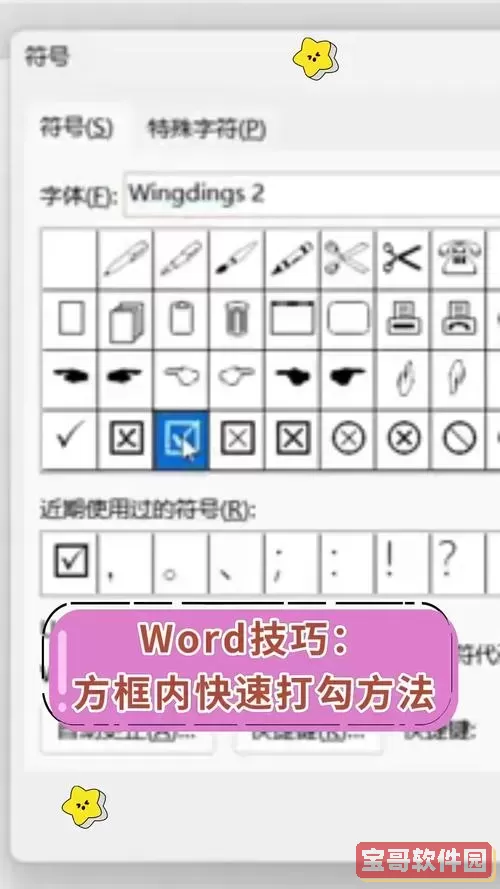
这是最常用也最简单的方法,适合快速在文档中插入带有勾选标识的小方框。具体步骤如下:
1. 打开Word文档,将光标放在需要插入勾选框的位置。
2. 点击菜单栏的“插入”,然后选择“符号” -> “更多符号”。
3. 在弹出的符号窗口中,切换到“符号”标签。在字体下拉菜单中选择“Wingdings”或“Wingdings 2”。
4. 找到类似复选框的符号,比如空方框(□,编码为0x25A1)或者带钩的勾选框(✔,编码为0x2714)。
5. 选中所需符号,点击“插入”,然后关闭符号窗口。
这样即可在文档中插入一个小方框,用户可以选择空方框或者带勾小方框,也可以先插入空方框,后续需要打钩时直接替换成带钩的符号。
需要注意的是,该方法插入的符号只是字符,不能实现点击自动切换勾选状态,适合制作静态的表格或清单。
二、使用控件命令中的复选框内容控件
Word 2010及以后版本提供了更智能的复选框内容控件,可实现可交互的打钩功能。尤其适合制作电子表单和可编辑的选择项。在中国地区企业、学校使用Office 2016、Office 2019及Office 365的用户较多,这种方法非常实用。
操作步骤如下:
1. 启用“开发工具”选项卡:点击“文件” -> “选项” -> “自定义功能区”,将右侧“开发工具”复选框勾选后,点击确定。
2. 返回Word文档,在“开发工具”选项卡中找到“控件”组。
3. 点击“复选框内容控件”按钮(图标是带小方框的复选框)。光标处会插入一个可点击的复选框。
4. 用户在文档编辑或阅读时,只需点击复选框,即可出现打钩或清除勾选,非常方便和直观。
5. 如果需要,可以通过点击“属性”按钮调整复选框的标题、标签,以及是否允许内容编辑等设置。
该方法优点是交互性好,效果美观且实用。不过需要提醒的是,使用该方法制作的复选框在老版本Word中可能无法正常显示或使用,建议在中国地区企业内部统一使用较新的Office版本。
三、利用快捷键插入勾选符号

在中国地区,很多用户喜欢使用快捷键快速输入符号。虽然Microsoft Word本身没有专门用于插入复选框的快捷键,但可以通过输入符号编码配合快捷键实现快速插入。
具体做法:
1. 将光标定位在需要插入符号处。
2. 按住“Alt”键,同时在小键盘输入数字编码,松开“Alt”后对应符号会出现。
比如,Alt + 0252可以插入√符号,这是一个常用的勾选标志。
另一方法是输入符号的Unicode编码,然后按下“Alt + X”即可转换成对应符号。比如输入“2713”后按“Alt + X”,即可得到勾号“✓”。
这种方式需要用户记忆一定的编码,适合熟练用户快速输入,但不适合新手。
四、使用表格设计复选框
在Word中制作表格时,若希望每个单元格右侧带有勾选框,可按以下方法操作:
1. 插入表格,在需要的单元格输入文字内容。
2. 在单元格中插入小方框符号(通过符号插入或者快捷键)。
3. 也可以在Excel中制作带有勾选框的表格,再复制粘贴到Word,但注意格式可能有所改变。
这种方法适合制作静态的打印版清单或报告,既可美观,又方便标注。
五、使用第三方插件或宏
对于一些有特殊需求的用户,可以在网上下载专门制作复选框的Word插件或者通过宏编程实现自动打钩。比如,利用VBA编写代码,实现通过单击事件切换复选框状态。不过,这需要一定的技术基础,不建议普通用户轻易尝试。
结语
综上所述,如何在Word文档中在小方框里打钩的方法多种多样,用户可根据实际需求和办公环境选择合适的方案。对于大部分中国地区的普通用户,使用符号插入法实现静态勾选是最简便高效的途径;若需要交互性,启用开发工具中的复选框内容控件则更为理想。掌握了这些技巧,将大大提升Word文档的制作效率和美观度。
版权声明:word文档中如何在小方框里打钩是由宝哥软件园云端程序自动收集整理而来。如果本文侵犯了你的权益,请联系本站底部QQ或者邮箱删除。