联想一直在自动修复开不了机_联想一直在自动修复开不了机怎么重做系统
联想一直在自动修复开不了机_联想一直在自动修复开不了机怎么重做系统
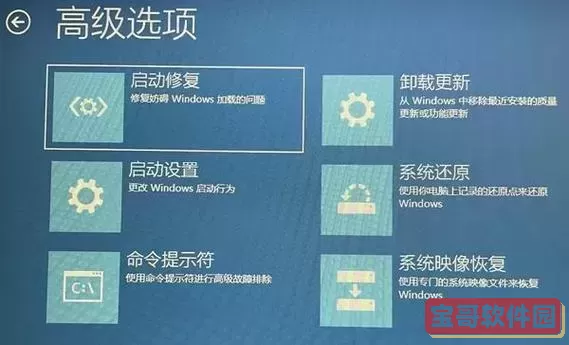
联想笔记本电脑因其良好的品质和完善的售后服务在中国市场拥有大量用户。然而,有时我们的联想笔记本可能会遇到开机异常的情况,例如“自动修复”界面反复出现,电脑无法正常进入系统。面对这种“联想一直在自动修复开不了机”的问题,很多用户不知道该怎么办,也不清楚如何重做系统来解决问题。本文将详细介绍可能导致该问题的原因,并提供切实可行的重做系统方法,帮助用户迅速恢复电脑正常使用。

一、联想电脑自动修复循环的原因分析
1. 系统文件损坏:Windows系统文件遭到损坏或丢失,是导致自动修复循环的主要原因。例如,关键的启动文件缺失、系统配置错误等都会触发自动修复。
2. 硬盘故障或坏道:硬盘老化、存在坏道或出现物理损坏时,电脑开机读取数据时会异常,进而进入自动修复。
3. 最近的软件或驱动安装异常:安装不兼容的软件、更新不当的驱动程序也会破坏系统环境,系统无法顺利启动。
4. 病毒或恶意软件攻击:某些病毒可能篡改启动项或重要系统文件,导致电脑进入修复模式。
5. 突然断电或强制关机:非正常关机可能导致系统数据不一致,启动时触发自动修复。
二、准备工作
1. 备份重要数据:若电脑还可以进入安全模式,建议优先备份重要文件;如果不行,可以通过U盘启动盘进入PE环境复制资料。
2. 准备一个容量不小于16GB的空U盘,用于制作Windows安装启动盘。
3. 下载联想官方或微软Windows 10/11镜像文件(视电脑Windows版本而定)。
4. 使用另一台正常联网的电脑完成U盘启动盘制作,推荐使用微软官方的“媒体创建工具”。
三、重做系统步骤
1. 制作Windows安装U盘
(1)下载并运行“媒体创建工具”。
(2)插入U盘,选择“为另一台电脑创建安装介质”。
(3)选择系统版本、语言和体系结构(32位或64位)。
(4)完成后会生成一个Windows安装启动盘。
2. BIOS设置及启动
(1)将U盘插入联想笔记本。
(2)开机时立即按下联想电脑的“Novo键”(通常是小圆孔旁的小按钮,使用针按下),或按F2/F12进入BIOS/启动菜单。
(3)进入BIOS后找到启动选项,将U盘设置为第一启动项,保存并重启。
3. 安装Windows系统
(1)电脑启动后进入Windows安装界面,选择语言和区域设置。
(2)点击“现在安装”,输入激活密钥(若没有可选择稍后输入)。
(3)选择“自定义安装(高级)”,进入分区选择界面。
(4)建议删除原有系统盘(通常是C盘)的分区,然后选择未分配空间进行全新安装。
(5)按照提示完成系统安装过程,系统会自动多次重启。
四、安装完成后的注意事项
1. 安装完后及时安装联想官方驱动,确保硬件正常工作。可登录联想官网,输入机型下载对应驱动程序。
2. 安装杀毒软件,保证系统安全。
3. 通过系统更新功能,保持系统补丁最新。
4. 重要数据定期备份,避免数据丢失带来的麻烦。
五、其他补充建议
1. 如果自动修复循环是由于硬盘故障引起,建议购买新的硬盘更换。
2. 若电脑仍在保修期内,可以联系联想官方售后进行专业检修。
3. 在使用电脑过程中避免强制断电,注意防病毒,定期维护系统。
总结:面对“联想一直在自动修复开不了机”的问题,用户首先要理清原因,尽量备份数据,再使用U盘制作Windows安装盘进行重做系统。过程虽然稍显复杂,但只要按照步骤操作,绝大多数问题都能得到解决。对于不熟悉电脑操作的用户,建议寻求专业人员帮助,或联系联想售后服务,共同保证电脑的稳定和数据安全。
版权声明:联想一直在自动修复开不了机_联想一直在自动修复开不了机怎么重做系统是由宝哥软件园云端程序自动收集整理而来。如果本文侵犯了你的权益,请联系本站底部QQ或者邮箱删除。