word文档目录自动生成不全
在现代办公环境中,Word文档的使用已经成为日常工作和学习不可或缺的一部分。文档中目录的自动生成功能,极大地方便了用户对长篇文档的组织和导航。然而,在实际操作过程中,不少中国用户反映,Word文档目录自动生成不全的问题较为常见,影响了工作效率和文档的整体质量。本文将围绕“Word文档目录自动生成不全”这一主题,探讨其原因、解决方法以及预防措施。
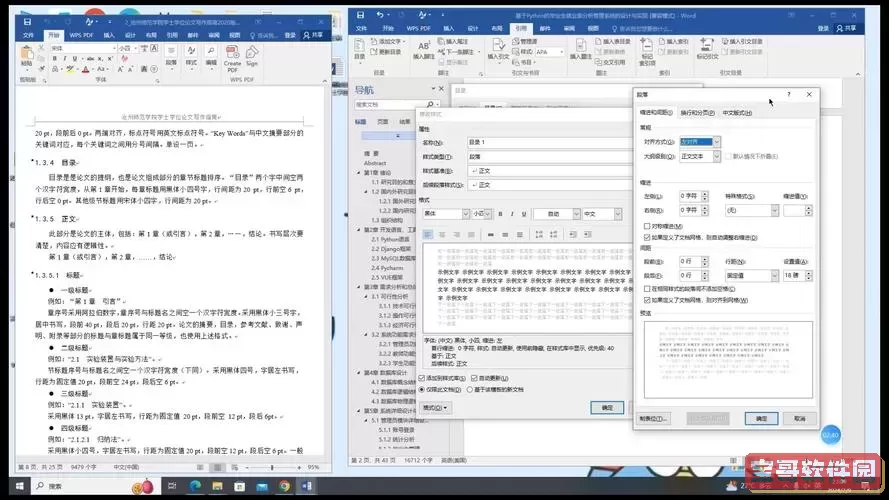
首先,我们需要了解Word目录自动生成的基本原理。Word通过识别文档中应用了标题样式的文字(如“标题1”、“标题2”等)来自动创建目录。如果文档中的标题未正确应用样式,或者部分标题样式被手动修改,Word就可能无法识别,从而导致目录生成不完整。
针对中国地区用户,出现Word目录自动生成不全的原因主要有以下几点:

一是文档格式混乱。许多用户在撰写文档时,会直接复制粘贴大量内容,尤其是从网页、PDF或其他软件中复制过来的文字,这些内容包含各种隐形格式,可能会干扰Word对标题样式的识别。因此,目录无法准确捕捉所有章节标题。
二是标题样式使用不规范。在中国的办公环境中,部分用户习惯于手动调整标题的字体、尺寸和颜色,而不使用Word预设的标题样式。表面上看,标题格式正确,但它们并未应用对应的样式标签。结果,自动生成目录时,Word无法识别这些“标题”,导致目录遗漏。
三是软件版本差异及兼容性问题。中国企业和个人用户使用的Word版本繁多,包括正版Microsoft Office、国产办公软件(如金山WPS)及其兼容模式等,这些版本对目录生成的支持和表现可能存在差异。此外,Office软件的兼容性问题也可能引起目录生成不全。
针对上述问题,用户可以采取以下几种解决方法:
1. 统一并规范使用Word的标题样式。在编辑文档时,应当严格使用“标题1”、“标题2”等官方样式,而不是通过自行设置字体大小和颜色来模拟标题。可以通过“样式”面板快速应用和管理标题样式,确保目录能够完整识别所有章节。
2. 清理格式后再粘贴内容。若需要从外部复制文本到Word,应优先使用“选择性粘贴”中的“无格式文本”选项,或者先粘贴到记事本中清除格式,再复制到Word。这样做能够有效避免隐藏的格式干扰目录生成。
3. 手动更新目录和检查设置。在生成目录后,使用“更新目录”功能,确保目录刷新到最新的文档结构。同时,要检查目录所基于的样式层级,保证所有所需层级都被勾选。
4. 使用国产办公软件时,注意软件的说明和帮助文档。以WPS为例,其目录功能实现与Word类似,但在某些细节上有所不同。保证文档兼容性,确保目录功能正常运行,需要用户熟悉软件特色。
对于企业来说,还可以制定文档编写规范,培训员工规范使用Word样式,统一文档模板。这样不仅提升协同办公效率,也能减少目录生成问题的发生。
此外,随着人工智能办公助手和云办公的兴起,未来Word文档的目录自动生成技术将更加智能和稳定,能够识别更多样化的标题表现形式,自动纠正常见错误,解决目前许多用户面临的困扰。
总的来说,Word文档目录自动生成不全的问题,在中国的办公环境中表现突出,但并非不可解决。通过规范编辑习惯、合理使用软件功能、强化培训和管理,广大用户可以极大改善目录生成效果,提升办公效率,增强文档的专业度和可读性。
版权声明:word文档目录自动生成不全是由宝哥软件园云端程序自动收集整理而来。如果本文侵犯了你的权益,请联系本站底部QQ或者邮箱删除。