word空白页有特殊字符删不了怎么办
在日常办公中,使用Microsoft Word编辑文档已成为许多人的常规操作。然而,在使用过程中,很多用户会遇到一个让人头疼的问题——在Word空白页上出现无法删除的特殊字符。特别是在长文档编辑或论文排版时,这种情况更加突出,影响文档的美观和排版效果。针对“word空白页有特殊字符删不了怎么办”这一问题,本文将结合中国地区用户的使用习惯和实际案例,详尽解析其成因及解决方法。
首先,我们需要明确“特殊字符”的来源和类型。Word中的特殊字符主要包括段落标记(¶)、空格符、分页符、换行符、制表符及隐藏字符等。这些字符在正常编辑时对排版具有重要作用,但在空白页出现时,往往成为文档多余内容的表现。特别是在多次复制粘贴、格式调整、模板套用后,空白页上的隐藏字符往往难以被发现和删除。
在中国地区,由于用户习惯使用中文输入法,以及经常涉及论文、合同、报告等正式文件的编辑,空白页特殊字符的问题尤为突出。常见原因主要有以下几点:
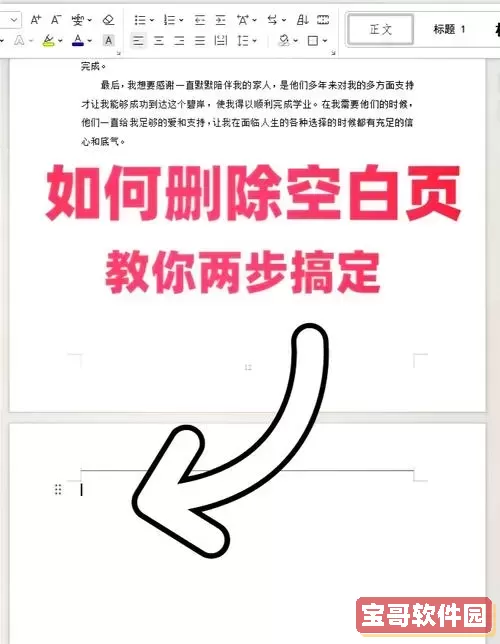
1. 分节符或分页符未被完全删除
Word文档中,为了实现不同页面格式的切换,常会插入分节符或分页符。这些符号虽然本身不可见,但会导致空白页产生。普通删除操作有时无法清除这些符号,导致空白页依然存在。
2. 段落标记和换行符堆积
用户在文档末尾频繁敲击回车键,或复制带有多余段落标记的内容,可能堆积大量段落标记(¶)。这些隐形字符虽然不显示具体内容,但在页面布局上占据空间,形成空白页。
3. 表格或文本框溢出
有些文档中存在隐藏的表格边框或文本框,导致版面溢出,强制生成新的空白页。这类特殊对象也可能带有不可见字符,对删除带来难度。
针对上述问题,解决“word空白页有特殊字符删不了怎么办”,可尝试以下多种方法:
一、显示隐藏符号,排查特殊字符
Word中可以通过“开始”选项卡下的“显示/隐藏编辑标记”按钮,显示所有隐藏字符。这样可以直观判断多余段落标记、分页符或分节符的位置,方便针对性删除。
二、删除分节符和分页符
当发现因为分节符或分页符导致空白页时,可以将光标定位到分节符前,按Delete键或Backspace键删除。对于部分分节符,建议开启导航窗格(视图->导航窗格),通过搜索“^b”快速定位分节符,统一清理。
三、利用“导航窗格”删除空白页
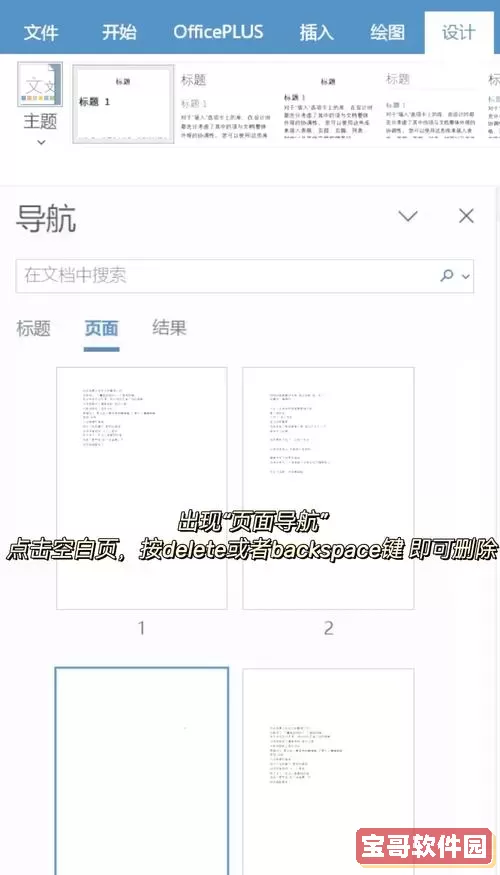
点击“视图”->“导航窗格”,切换到“页面”视图,找到空白页缩略图,直接选中后删除。这种方法直观且快速,尤其适合处理多页文档。
四、调整段落格式
对文档末尾的大量段落标记,可以选中并格式设置,将行距设置为0,或将段前段后间距调整为0,缩减其占用空间,甚至通过减少字体大小(如设置为1号)达到隐藏效果。
五、检查文本框和表格
在页面视图下,检查是否存在文本框或表格跨页情况,调整其尺寸或位置,避免内容撑大页面导致空白页生成。
六、另存为新文档
有时复杂的格式或隐藏元素难以彻底清除,可以尝试“另存为”新文档,并在新文档中逐步复制文本,观察何处生成空白页,删除对应段落或格式设置。
七、利用VBA宏代码自动删除空白页
对于熟悉宏编程的用户,可以编写VBA代码自动删除包含特殊字符的空白页,提高效率。这在处理批量文档时尤为实用。
此外,中国地区的用户还应关注Word版本差异和软件更新。一些过时版本的Word可能存在隐藏字符显示或删除功能不完善的问题,建议定期更新到最新版本。微软官方也会针对这些问题发布补丁和优化措施。
总结来说,Word空白页出现特殊字符并难以删除,主要是由于分节符、分页符、段落标记等隐藏元素造成的。通过显示隐藏符号、导航窗格排查、调整格式以及合理使用软件功能,基本能够解决这一问题。对于办公人员来说,熟练掌握这些技巧,不仅提升文档编辑效率,也能保证文件的规范整洁,满足国内外客户和上级的审阅需求。
最后,建议广大用户在编辑文档时,保持良好的排版习惯,避免盲目敲击回车键,合理利用分页和分节格式,养成定期检查隐藏字符的习惯。如此,既能减少“word空白页有特殊字符删不了怎么办”的困扰,也助力文档质量的持续提升。
版权声明:word空白页有特殊字符删不了怎么办是由宝哥软件园云端程序自动收集整理而来。如果本文侵犯了你的权益,请联系本站底部QQ或者邮箱删除。