ppt加视频怎么自动播放
在现代办公和教学环境中,PPT(PowerPoint)作为一种重要的演示工具,被广泛应用于各类报告、课程展示及宣传活动中。为了增强展示效果,许多用户希望将视频嵌入PPT中,并实现自动播放功能,从而提升观众的体验感。本文将围绕“PPT加视频怎么自动播放”这一主题,结合中国地区常用的办公软件环境,详细介绍实现该功能的方法及注意事项。
一、PPT中插入视频的基本步骤

在Microsoft PowerPoint中插入视频,一般步骤如下:
1. 打开需要编辑的PPT文件,进入需要插入视频的幻灯片页面。
2. 点击菜单栏中的“插入”选项,选择“视频”功能。
3. 可以选择“此设备上的视频”插入本地存储的视频文件,PPT支持常见的视频格式如MP4、WMV等。
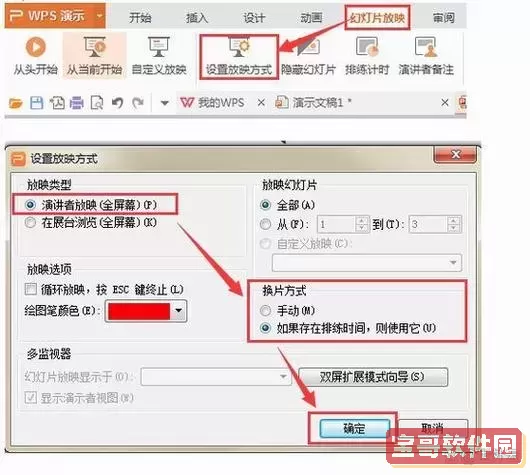
4. 选中视频文件后,它会显示在幻灯片中,我们可以调整视频的位置和大小。
二、设置视频自动播放的方法
完成视频插入后,默认情况下视频是需要点击播放按钮才能开始播放的。若希望视频在切换到该幻灯片时自动播放,可以进行如下设置:
1. 选中幻灯片中的视频对象,点击菜单栏的“播放”选项卡。
2. 在“视频选项”组中,找到“开始”设置,默认是“单击”,将其改为“自动”。
3. 这样,幻灯片切换到该页面时,视频便会自动开始播放。
此外,还可以设置“循环播放”,以实现视频自动循环播放,具体操作是在“播放”选项卡中勾选“循环直到停止”。
三、结合幻灯片放映实现无缝播放
设置好视频自动播放后,可以通过幻灯片放映模式查看效果。建议使用“从当前幻灯片开始播放”来测试视频是否自动启动,确保演示过程中视频与幻灯片切换顺畅。特别是在大型会议或者讲座中,自动播放可以避免因手动操作造成的延迟,提升专业度。
四、PPT加视频自动播放的注意事项
1. 视频格式兼容性:虽然PPT支持多种格式,但为了避免兼容问题,建议使用MP4格式,并确保使用主流编码方式(如H.264)。
2. 文件大小:嵌入大型视频会增加PPT文件体积,影响存储和传输。可以考虑视频链接播放,或压缩视频文件。
3. 在中国地区,由于网络环境和设备差异,若演示环境网络不稳定,最好将视频文件直接嵌入本地,避免依赖在线视频。
4. 设备和软件版本:确保放映设备安装了支持的视频解码器及合适版本的Office软件,微软官方推荐使用Office 2016及以上版本。
五、额外技巧:使用第三方工具和方法
在某些情况下,用户希望视频与幻灯片有更复杂的联动效果,比如在多视频切换时自动播放。针对这一需求,可以运用VBA宏编程实现更加精细的控制。不过,考虑到安全性和操作复杂度,普通用户不建议频繁使用。
此外,也可以利用第三方演示软件(如WPS演示、金山演示)进行视频的插入和自动播放设置。WPS是中国使用广泛的办公软件,操作流程和Microsoft PowerPoint大致相同,也提供自动播放视频的功能,适合本土用户使用习惯。
六、总结
“PPT加视频怎么自动播放”是一个典型的办公需求,只要掌握视频插入和播放设置的基础操作,就能轻松实现。结合中国地区的实际情况,推荐使用本地视频嵌入、统一使用MP4格式以及选择主流办公软件,避免因网络或设备问题导致播放失败。通过合理设置和测试,可以使PPT演示更加生动且专业,为工作和学习增添助力。
随着多媒体技术的发展,未来PPT与视频的结合将更加紧密,自动播放功能也会更加丰富和智能。希望本文能够为广大用户在制作演示文稿时提供实用指导,提高演示效果。
版权声明:ppt加视频怎么自动播放是由宝哥软件园云端程序自动收集整理而来。如果本文侵犯了你的权益,请联系本站底部QQ或者邮箱删除。