wps一键生成目录超链接
WPS Office作为国内广受欢迎的办公软件,其强大的文字处理功能备受用户好评。在日常写作和文档管理中,目录的生成和超链接的设置是提高文档专业性和可读性的重要手段。本文将以“WPS一键生成目录超链接”为主题,为大家详细介绍如何利用WPS的功能,实现目录自动生成及超链接设置,助力用户高效、便捷地完成文档排版工作。
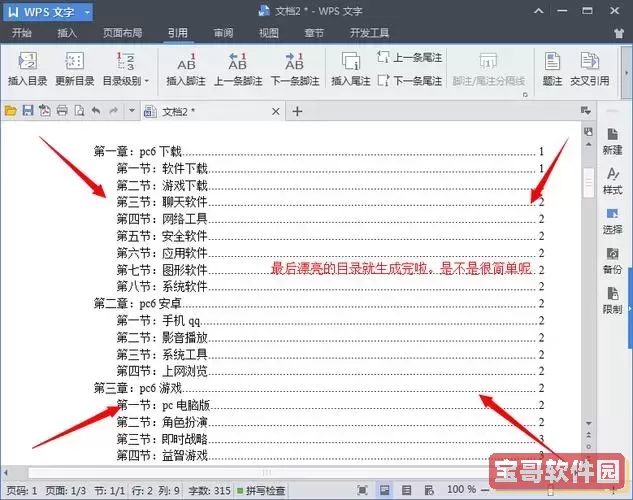
在传统的文档编辑中,目录的制作往往需要手动输入章节标题及页码,既耗时又容易出错。随着办公软件的不断优化,WPS提供了自动生成目录的功能,不仅节省了大量时间,还提升了目录的准确性和美观度。更为重要的是,WPS支持一键生成目录超链接,用户点击目录中的章节标题即可直接跳转到对应内容,大幅提高文档的导航效率。
首先,制作可点击的目录前,需确保文档中的章节标题已正确应用了“标题”样式。在WPS文字中,有多级标题样式,如“标题1”、“标题2”、“标题3”等,分别对应目录中的一级目录、二级目录和三级目录。用户只需选中章节标题,然后在“开始”菜单中选择相应的标题样式即可。这一步是自动生成目录的基础,只有正确使用标题样式,目录才能自动抓取章节信息并形成层级结构。

完成标题样式设置后,接下来便是生成目录。操作路径一般为“引用”菜单中的“目录”按钮,WPS会根据文档中已应用的标题样式自动列出章节目录。用户可以选择默认样式或者自定义目录格式,包括字体、缩进、字体颜色等。值得一提的是,WPS的目录不仅显示章节名称和页码,还内置了超链接功能,用户在文档中点击目录条目,就能跳跃到对应位置,极大方便了长文档的查阅和编辑。
对于大部分用户来说,一键生成目录超链接的体验极其友好。WPS省去了繁琐的手动分页和链接设置环节,只要几步简单操作,就能完成目录的创建与链接绑定。特别是在学术论文、项目报告、电子书等需要结构清晰且便于阅读的文档中,使用WPS的自动目录功能无疑是提升文档质量的重要利器。
此外,WPS还支持目录的智能更新。当文档内容修改、章节标题调整或新增章节时,用户只需右键点击目录区域,选择“更新目录”,系统便会自动重新扫描标题样式,刷新目录内容和页码,确保目录始终与文档内容保持同步。此功能对频繁修改文稿的用户来说,极大提升了编辑效率和准确性。
需要注意的是,不同版本的WPS界面或菜单布局可能略有不同,但核心操作步骤基本一致。建议用户保持WPS软件最新版本,以获得更佳的性能和更多便捷功能支持。针对部分使用需求,WPS还提供了详细的帮助文档和视频教程,方便用户快速掌握目录生成技巧。
综合来看,WPS一键生成目录超链接功能,极大简化了文档目录的制作流程,提升了文档的专业水准和用户体验。无论是学生撰写毕业论文,还是企业编写项目方案,运用这一功能都能节省大量时间和精力,同时增强文档的可读性和操作便捷性。相信随着WPS办公软件的不断完善与升级,更多智能化、自动化的功能将持续推出,助力中国用户高效办公,轻松应对各种文档管理需求。
版权声明:wps一键生成目录超链接是由宝哥软件园云端程序自动收集整理而来。如果本文侵犯了你的权益,请联系本站底部QQ或者邮箱删除。