戴尔bios中文界面设置方法
戴尔作为全球知名的电脑制造商,其笔记本和台式机在中国市场拥有广泛的用户基础。为了满足不同用户的需求,戴尔电脑配备了强大的BIOS(基本输入输出系统),用户通过BIOS可以对电脑的硬件设置进行调整,实现系统的优化和个性化配置。本文将详细介绍戴尔BIOS中文界面设置方法,帮助中国用户更加便捷地完成相关操作。
一、什么是BIOS以及其作用

BIOS是电脑主板上的一个固件程序,负责在电脑启动时检测和初始化硬件设备,并将控制权交给操作系统。通过BIOS设置,用户可以调整启动顺序、启用或禁用硬件设备、设置密码保护、调整CPU和内存参数等。掌握BIOS设置方法,对于提升电脑性能、解决硬件兼容问题以及保障数据安全都有重要作用。
二、戴尔BIOS中文界面支持情况
随着戴尔对中国市场的重视,最新的戴尔笔记本和台式机BIOS固件大多数支持中文界面,极大地方便了中文用户。不同型号的戴尔电脑可能预装的BIOS版本有所不同,但大多数新机型的BIOS都内置了中文语言选项。用户可以根据需要切换到中文界面,以便更直观地理解各种设置项。
三、进入戴尔BIOS的方法
1. 开机时按下特定功能键
通常情况下,用户需在开机自检(POST)画面出现时,快速按下“F2”键进入BIOS设置界面。不同型号电脑可能略有差异,但戴尔大多数笔记本和台式机均采用F2作为进入BIOS的快捷键。若F2无效,可尝试按“Del”或“F12”键。
2. 关闭快速启动
部分Windows系统默认启用了快速启动,可能会影响BIOS的进入。此时,可在系统设置中关闭快速启动,重启电脑后再尝试进入BIOS。
四、切换至中文界面

多数戴尔BIOS支持多语言切换,进入BIOS后按如下步骤操作以切换为中文:
1. 使用键盘方向键导航至菜单栏中的“语言”或“Language”选项,通常位于主页面的顶部或设置菜单中。
2. 在语言列表中选择“中文(简体)”或“Chinese Simplified”。
3. 按“Enter”键确认切换。BIOS界面会即时转换为中文显示。
4. 若期望保存设置,按“F10”键保存退出或选择对应的“保存并退出”选项。
五、常用戴尔BIOS设置项介绍
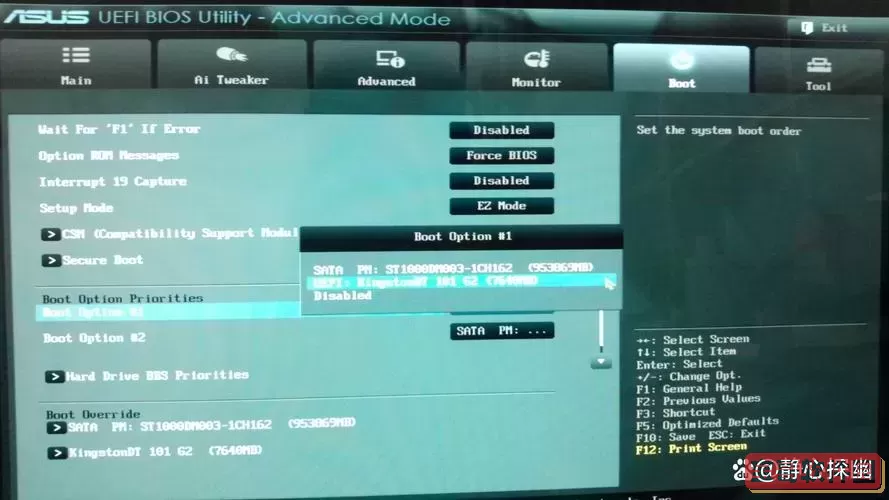
1. 启动顺序(Boot Sequence)
用户可以指定系统启动时从哪个设备优先读取操作系统,例如硬盘、USB设备或光驱,方便进行系统安装或修复。
2. 安全设置(Security)
包括设置开机密码、管理员密码、硬盘密码,防止未经授权的访问,保障数据安全。
3. 集成设备(Integrated Devices)
管理电脑内置设备的启用状态,如网卡、声卡、摄像头等。
4. 电源管理(Power Management)
调整电脑的电源策略,如启用快速启动、唤醒功能、睡眠模式等,提升续航和使用体验。
5. 高级设置(Advanced)
包含CPU配置、内存配置、虚拟化技术设置等,适合高级用户进行性能调优。
六、戴尔BIOS设置注意事项
1. 进入BIOS过程中避免断电,以免造成系统损坏。
2. 修改设置前,建议记下原始参数,以防出现不可预料的问题可以恢复。
3. 不确定某项设置功能时,最好不要随意更改,避免导致电脑无法正常启动。
4. 修改完成后务必选择“保存并退出”(Save & Exit),否则设置不会生效。
5. 若不慎将BIOS设置弄乱,可通过系统主板跳线或者按下电池清除CMOS的方式恢复出厂默认设置。
七、总结
戴尔BIOS的中文界面为广大中国用户提供了极大的便利,使得系统硬件调试和性能优化变得更加直观和容易。通过了解进入BIOS的方法、切换语言步骤以及常用设置项,用户能够更好地管理和维护自己的戴尔电脑。但在操作BIOS时,务必谨慎行事,避免造成不必要的设备问题。希望本文能帮助广大用户顺利掌握戴尔BIOS中文界面设置方法,提升使用体验。
欢迎关注戴尔官方支持网站和相关论坛,获取更多最新的BIOS更新资讯和操作指南。
版权声明:戴尔bios中文界面设置方法是由宝哥软件园云端程序自动收集整理而来。如果本文侵犯了你的权益,请联系本站底部QQ或者邮箱删除。