u盘安装电脑系统操作步骤
随着计算机技术的不断发展,使用U盘安装电脑操作系统已成为一种常见且便捷的方式。相比传统的光盘安装,U盘安装更加快速、便携且适合当前多数电脑不带光驱的实际情况。本文将详细介绍在中国地区利用U盘安装电脑系统的具体操作步骤,帮助广大用户顺利完成系统安装。

一、准备工作
首先,安装系统前需做好充分的准备工作。具体包括:
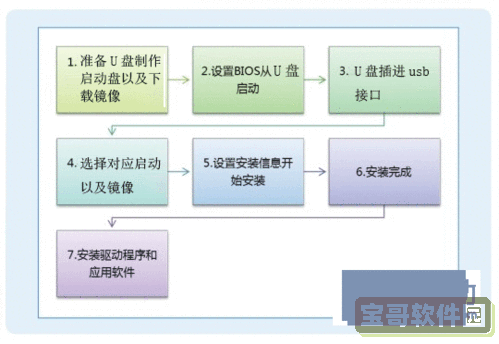
1. 一只容量在8G或以上的U盘,注意U盘上的重要数据需提前备份,因为制作启动盘时会格式化U盘。
2. 需要安装的操作系统镜像文件。目前中国用户常用的操作系统包括Windows 10、Windows 11及各类Linux发行版。可以从微软官方网站或各大Linux发行版官网下载安装镜像(ISO文件)。
3. 制作启动U盘的工具。常用的软件有:Rufus、UltraISO、Windows官方的媒体创建工具等。Windows系统用户推荐使用Rufus,因为界面简单且操作便捷。
二、制作启动U盘
1. 下载并安装Rufus工具。打开Rufus后,将U盘插入电脑,Rufus会自动识别。
2. 在“设备”栏选择插入的U盘。
3. 点击“选择”按钮,选定操作系统镜像文件(ISO)。
4. “分区方案”一般选择“MBR”,系统目标选择“BIOS或UEFI”,确保兼容大部分电脑。如果您的电脑较新,支持UEFI启动,也可以选择GPT分区方案。
5. 其它设置保持默认。点击“开始”按钮,确认提示后开始制作启动盘。制作过程一般几分钟。
三、设置电脑从U盘启动
制作完成启动U盘后,将其插入目标电脑,接下来需要进入BIOS或UEFI设置,调整启动顺序,使电脑从U盘启动。
1. 启动电脑时快速按下指定按键进入BIOS,如F2、DEL、ESC或F12,不同品牌电脑所用按键不同,可以参考电脑说明书或开机画面提示。
2. 进入BIOS界面后,找到“Boot”或“启动”菜单,设置第一个启动设备为U盘。
3. 保存并退出BIOS,电脑会自动重启,此时如果一切设置正确,将直接从U盘启动,进入系统安装程序。
四、安装操作系统
进入系统安装界面后,根据提示逐步完成安装:
1. 选择语言、时区、键盘布局等基础设置。
2. 定义安装位置。这里需要选择系统安装的硬盘分区。一般推荐删除系统盘上的旧分区,选择未分配空间进行安装。注意此举会清除该分区上的所有数据,请提前做好备份。
3. 开始复制文件并安装系统,过程大约需要15-30分钟,期间电脑可能会多次自动重启。
4. 安装结束后,系统会提醒拔出U盘并重启电脑,首次进入系统时需完成账户设置以及网络连接配置。
五、安装驱动及系统更新
系统安装完成后,需要安装硬件驱动,确保各个设备正常工作。一般来说,Windows系统会自动下载安装大部分驱动,但建议访问电脑品牌官网,下载并安装主板、显卡、声卡等关键驱动。
同时,打开“Windows更新”进行系统补丁下载,保持系统安全和稳定。
六、常见问题及解决方案
1. U盘未识别:建议更换USB接口,部分电脑对USB 2.0要求更高,不支持USB 3.0启动。
2. 进不了BIOS:尝试多次按下启动热键,或断电后重试。
3. 启动后无反应:检查U盘制作是否成功,重做启动盘。
总结来说,使用U盘安装电脑系统在中国地区已非常普及,步骤清晰且操作简单。只要准备充分,按照上述流程操作,即可顺利安装系统,提升电脑使用体验。希望本文对广大电脑用户有所帮助!
版权声明:u盘安装电脑系统操作步骤是由宝哥软件园云端程序自动收集整理而来。如果本文侵犯了你的权益,请联系本站底部QQ或者邮箱删除。