bios怎么上调启动顺序
BIOS怎么上调启动顺序
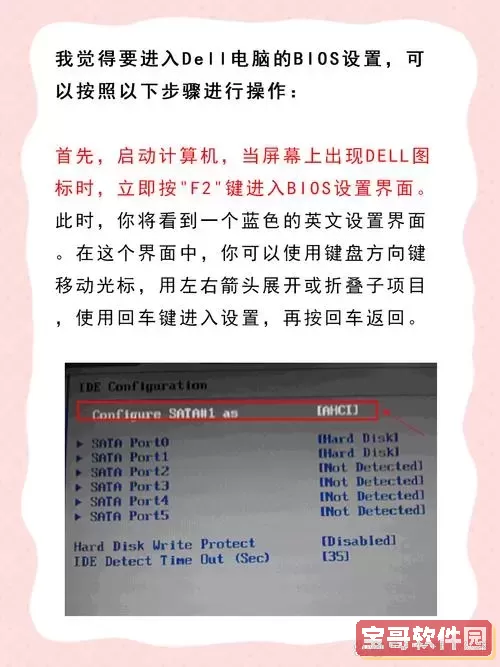
在我们日常使用电脑的过程中,有时需要调整电脑的启动顺序,以便从U盘、光盘或硬盘启动操作系统,完成系统安装或数据恢复任务。调整启动顺序的方法多半是在BIOS(基本输入输出系统)设置中进行的。本文将详细介绍如何在中国地区大多数桌面电脑和笔记本上,通过BIOS来上调启动顺序的步骤和注意事项,帮助用户顺利完成这一操作。

一、什么是BIOS启动顺序?
BIOS启动顺序指的是电脑开机时,主板检测启动设备的先后顺序。常见的启动设备有硬盘(HDD/SSD)、光驱、USB启动盘(U盘)、网络启动(PXE)等。BIOS会按照设定的顺序检查这些设备,并从第一个可用设备加载操作系统。通常情况下,硬盘是默认的第一个启动设备,但当需要重新安装系统或运行其他操作系统时,就需要将启动顺序调整为U盘等其他设备优先启动。
二、进入BIOS设置的方法
在中国市场上使用的电脑品牌众多,不同品牌进入BIOS的快捷键可能有所不同,但大多使用类似的按键。常见的按键有:
联想(Lenovo):开机时快速按F2或Fn+F2键;部分型号使用Novo按钮(小圆形复位键)进入BIOS菜单。
华硕(ASUS):开机时按Delete(Del)键或F2键。
戴尔(Dell):开机时按F2键。
惠普(HP):开机时按Esc键,随后选择F10进入BIOS。
宏碁(Acer):开机时按F2键。
一般开机后出现品牌logo时,按下相应按键进入BIOS设置界面。如果不确定具体键位,可以查看电脑说明书或在品牌官网查询。
三、在BIOS中调整启动顺序
进入BIOS设置界面后,找到“Boot”或“启动”菜单,这是管理启动设备顺序的地方。不同主板的BIOS界面各有差异,但通常有如下操作流程:
使用键盘上的方向键移动到“Boot”选项卡。
在Boot菜单下,可以看到“Boot Priority”或“启动设备顺序”,列出当前各设备的排列顺序。
将需要上调的启动设备(如USB设备或光驱)移动到第一位。操作方式一般是使用加减键(+/-),或按Enter键调用子菜单再选择设备。
调整完成后,按F10保存并退出BIOS,系统将根据新的启动顺序重启。
例如,想从U盘启动安装Windows系统,只需将“USB Storage Device”移动到第一启动设备。
四、快速总结调整启动顺序的具体步骤
重新启动电脑,等待品牌logo出现,快速按BIOS进入键。
进入BIOS后,找到“Boot”或“启动顺序”菜单。
将目标设备(如U盘)调整到最前。
保存设置(通常为F10),确认重启。
电脑重启后,将从修改后的第一个启动设备启动。
五、调整启动顺序的常见问题及解决方案
1. 找不到USB启动设备:确认U盘制作的启动盘正确有效。建议使用国内常用的制作工具如“老毛桃”、“大白菜”或微软官方的“Windows USB/DVD下载工具”制作启动盘。
2. 启动顺序设置后无效:某些主板支持UEFI启动与Legacy BIOS启动两种模式,需确认BIOS中的启动模式是否兼容你制作的启动盘。例如,UEFI模式下只识别GPT格式启动盘,Legacy模式下识别MBR启动盘。可以切换BIOS中的启动模式尝试。
3. 热键无响应或进入别的界面:尝试多次按键或切换使用其他BIOS进入方式,或者查阅主板说明书确认正确的BIOS入口键。
六、温馨提示
1. 在进行BIOS设置时,请小心谨慎,避免随意修改其他设置,以免引起系统无法启动。
2. 调整启动顺序一般不需要长期生效,完成操作后,可以考虑将启动顺序调整回硬盘优先,提高开机速度。
3. 如果在实践中出现问题,建议访问电脑品牌官方网站或咨询售后客服获取专业指导。
总结来说,调整BIOS启动顺序是Windows系统安装和维修中非常重要的步骤。通过了解进入BIOS的方法,熟悉启动顺序设置流程,以及注意U盘启动盘的制作规范,用户能轻松完成启动顺序的调节,保障系统安装及使用的顺利进行。
版权声明:bios怎么上调启动顺序是由宝哥软件园云端程序自动收集整理而来。如果本文侵犯了你的权益,请联系本站底部QQ或者邮箱删除。