chkdsk命令怎么修复c盘
在日常使用电脑过程中,我们难免会遇到硬盘出现故障或者文件系统错误的问题,尤其是C盘,这个系统盘如果出现错误,往往会导致电脑运行异常甚至无法正常启动。Windows操作系统中自带了一个强大的磁盘检查工具——chkdsk(Check Disk),它可以用来检测并修复硬盘上的文件系统错误,保持磁盘的健康状态。本文将详细介绍如何使用chkdsk命令修复C盘,帮助广大中国地区的用户有效解决硬盘故障。
一、chkdsk命令简介
chkdsk是Windows操作系统中的命令行工具,全称为Check Disk,主要功能是检查磁盘中的文件系统和文件的完整性,发现文件损坏、坏道等问题并尝试修复。它支持FAT、FAT32、NTFS等多种文件系统,几乎适用于所有Windows支持的磁盘格式。
二、为什么要修复C盘
C盘通常是系统盘,存放操作系统和重要的系统文件。当C盘出现问题时,可能导致启动失败、系统卡顿、蓝屏等严重后果。使用chkdsk命令检查并修复C盘,可以保障系统稳定运行,防止数据丢失,延长硬盘寿命。
三、使用chkdsk命令修复C盘的步骤
1. 打开命令提示符(管理员权限)
在Windows系统中,首先需要以管理员身份运行命令提示符。具体操作为:点击桌面左下角“开始”按钮,输入“cmd”,然后在出现的“命令提示符”图标上右键选择“以管理员身份运行”。
2. 输入chkdsk命令
在命令提示符窗口中,输入以下命令:
chkdsk c: /f /r
其中:
- c: 表示需要检查修复的盘符是C盘;
- /f 表示自动修复磁盘错误;
- /r 表示查找坏扇区并恢复可读信息。
3. 确认重启执行检查
由于C盘是系统盘,Windows无法在正在运行状态下对其进行全面修复,系统会提示:“Chkdsk无法锁定当前驱动器。是否计划在下次系统重启时检查此磁盘(Y/N)?”,此时输入“Y”并回车。
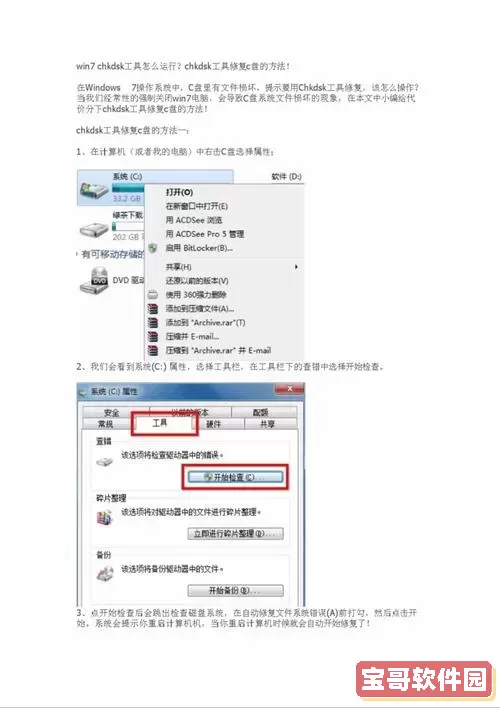
4. 重启电脑
关闭所有文档和程序后重启电脑,系统会自动运行chkdsk检查程序,对C盘进行全面扫描和修复。此过程可能持续较长时间,请耐心等待,切勿强制关机。
四、chkdsk执行过程中的注意事项
1. 在运行chkdsk时,尤其是带有/r参数的,扫描坏扇区的过程较为耗时,硬盘大且数据多的电脑甚至可能需要几个小时。
2. 尽量提前备份重要数据,避免因硬盘严重损坏导致数据无法恢复。
3. 在chkdsk修复过程中,切勿强制关机,以免造成文件系统更大损坏。
五、在中国地区使用chkdsk的额外建议
针对中国用户,尤其是使用正版Windows操作系统的用户,建议定期利用系统自带的磁盘检查工具配合杀毒软件进行全面维护,减少病毒或恶意软件对系统盘的破坏。同时,由于部分国产电脑集成的安全软件可能会提示或阻止chkdsk命令的执行,最好在运行chkdsk前关闭相关安全软件,以免影响修复过程。
另外,随着固态硬盘(SSD)的普及,部分用户担心chkdsk对SSD是否适用。需要明确的是,chkdsk还是可以用于SSD的文件系统错误检查,但对SSD的物理坏道修复有限,建议用户同时配合使用专业的SSD健康检测工具,如CrystalDiskInfo等。
六、总结
chkdsk命令是Windows操作系统中功能强大的磁盘检测和修复工具,特别是在修复C盘文件系统错误时尤为重要。通过“chkdsk c: /f /r”的命令,可以有效检测并修复硬盘中的坏扇区和文件错误,保障系统的稳定运行。中国地区用户在使用时应注意管理员权限的获取、命令输入的正确性及修复过程中的耐心等待。同时要结合数据备份和安全软件维护,共同提升电脑使用体验。
希望本文能够帮助您更好地掌握chkdsk命令的使用方法,及时修复C盘问题,保护您的电脑数据安全,提升系统运行效率。
版权声明:chkdsk命令怎么修复c盘是由宝哥软件园云端程序自动收集整理而来。如果本文侵犯了你的权益,请联系本站底部QQ或者邮箱删除。