word 公式 显示不全
在日常的办公和学习中,Microsoft Word作为最常用的文字处理软件,其强大的公式编辑功能为用户处理各种数学、物理及工程类文档提供了极大便利。然而,许多使用者在使用Word公式编辑器时,遇到“公式显示不全”的问题,这不仅影响文档的美观,还可能导致内容信息传递的不完整。本文将针对“word 公式 显示不全”这一问题,结合中国地区用户的使用环境,分析产生原因并提供有效的解决方案。
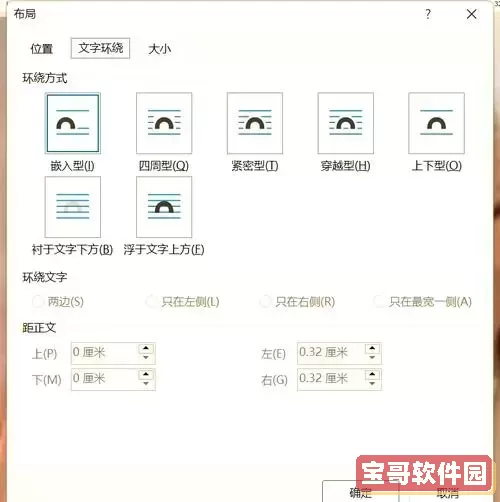
一、word公式显示不全的常见表现

当用户在Word中插入公式后,往往会发现公式被截断、部分符号显示不完整,或者公式框尺寸过小,导致复杂的公式无法完全展开。具体表现包括:
1. 公式光标活动区域狭窄,公式难以编辑。
2. 公式中过长的分数线、根号或上下标被裁剪,无法完整显示。
3. 插入的公式出现乱码或字体异常。
4. 将文档从其他软件(如MathType)导入时,公式样式错乱。
二、造成Word公式显示不全的原因分析
1. Word版本兼容性问题:不同版本的Word对公式编辑器的支持不同。早期2010版及以前的Word使用内置公式编辑器1.0,存在渲染缺陷,新版则采用Office Math Markup Language (OMML)技术。若文档格式是老格式(如doc),公式显示可能存在兼容问题。
2. 公式框大小限制:Word中公式所在的文本框或者段落边距过小,公式内容超出显示范围也会导致公式显示不完全。
3. 字体设置问题:部分公式中的特殊符号或上下标依赖特定字体支持,如使用的字体缺失或者字体替换,均会导致符号显示异常。
4. 软件环境和系统问题:Windows系统中字体缓存损坏、系统更新不及时或Office程序安装不完整,都可能造成公式渲染问题。
5. 复制粘贴不当:从其他来源复制公式时,格式丢失或不兼容,也会导致显示不全。
三、针对“word 公式 显示不全”的解决方案
针对以上问题,用户可以尝试以下方法:
1. 升级Word版本:建议使用Office 2016及以上版本,否则应安装所有官方更新补丁,以获得最新的公式编辑支持。
2. 调整公式框及段落设置:选中公式,右键选择“公式对象”,调整文本框大小,确保有足够空间显示完整内容。同时检查段落缩进、行距设置,避免影响公式排版。
3. 修改字体和样式:将公式中的字体统一设置为“Cambria Math”字体,这是Office默认的数学字体,兼容性好且能完整显示数学符号。
4. 使用专业公式编辑软件协助编辑:国内用户可以选择MathType与Word配合使用,将复杂公式先在MathType中编辑完成,再导入Word中,避免兼容问题。同时需保持MathType版本与Office兼容。
5. 清理系统字体缓存及修复Office:可以通过控制面板修复Office安装,或者使用字体管理软件清理字体缓存,防止字体加载异常。

6. 避免复制格式混乱:复制公式时,应使用“仅保留文本”或“选择性粘贴”功能,避免格式冲突。
四、国内办公环境中的注意事项
在中国大陆地区,Microsoft Office往往通过企业购买或校园授权等方式使用,版本和环境较为多样。此外,用户中文环境较多,混合中英文输入及符号使用时,也易引发公式显示问题。
因此,建议用户在编辑含有较多公式的文档时,统一文档模板和字体标准,尽量避免多版本混用文档。且在大型项目组中,保持Office版本统一非常重要。此外,鉴于部分用户网络环境限制,下载安装更新包时应选择稳定的官方渠道,避免非官方版本带来的兼容风险。
五、总结
Word公式显示不全虽然是一个常见而棘手的问题,但通过合理的版本更新、字体设置、文本框调整及软件协同利用,可以有效避免或改善公式显示问题。尤其是在中国的办公学习环境中,注意以上细节,将大大提升公式编辑的质量和效率,为数学、物理等学科的文档编写创造良好条件。
版权声明:word 公式 显示不全是由宝哥软件园云端程序自动收集整理而来。如果本文侵犯了你的权益,请联系本站底部QQ或者邮箱删除。