windows7定时关机设置取消
随着计算机的普及,Windows系统成为了许多用户日常工作和生活的重要工具。在使用Windows 7时,定时关机功能为用户带来了极大的便利,例如自动关闭电脑以节省电能或防止长时间无人值守造成的系统安全问题。然而,有时候用户设置了定时关机后,可能因为某些原因需要取消该设置。本文将详细介绍Windows 7定时关机的设置与取消方法,帮助广大中国用户轻松管理电脑的开关机功能。
一、什么是Windows 7定时关机功能?
Windows 7定时关机功能是指用户可以预设一个时间点,系统会在指定时间自动关闭电脑。通常通过命令行指令或者第三方软件来实现。这一功能的应用非常广泛,如晚上睡觉前设置电脑自动关机,避免浪费电力;在下载或运行某些程序时,设置定时关机以防止过度使用电脑等。
二、如何在Windows 7中设置定时关机?

Windows 7定时关机的设置较为简单,主要依赖于命令提示符(cmd)中的shutdown命令。具体操作步骤如下:
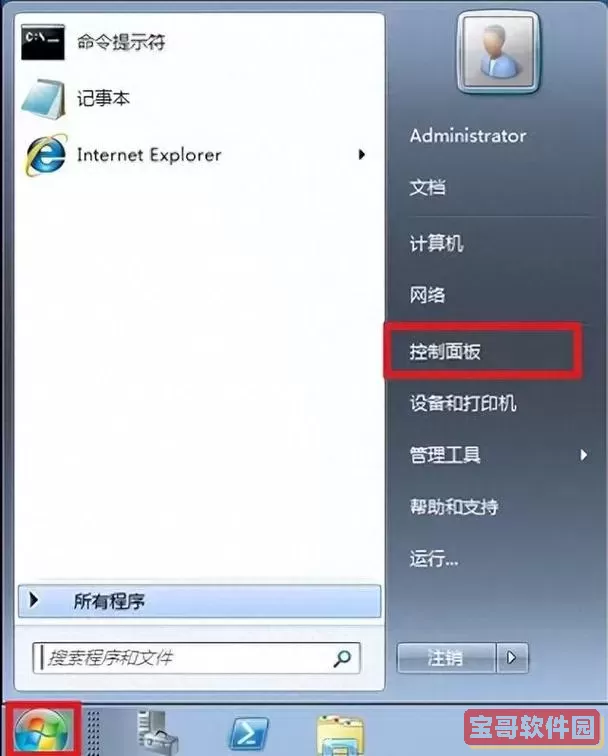
1. 点击“开始”菜单,输入“cmd”后按回车,打开命令提示符窗口。
2. 在命令行中输入以下指令:
shutdown -s -t xxxx
其中,-s表示关机,-t xxxx代表关机倒计时,单位为秒。例如,如果想设置电脑在1小时后关机,则应输入:shutdown -s -t 3600。
3. 按回车键执行命令后,系统会提示关机倒计时开始,待时间到达后,系统自动关机。
三、如何取消Windows 7的定时关机设置?
如果用户之前设置了定时关机,但不再需要该功能,必须及时取消,否则电脑依然会按照原定命令关机。取消定时关机的方法同样简单:
1. 点击“开始”菜单,输入“cmd”并按回车,打开命令提示符窗口。
2. 输入以下命令:
shutdown -a
该命令中的-a意为“abort”,即中止当前的关机操作。
3. 回车执行后,系统会弹出提示窗口,显示“关机已取消”,表明定时关机功能已经成功关闭。
四、Windows7定时关机设置取消的常见问题及解决方法
1. 无法取消定时关机
有部分用户反映执行shutdown -a命令后仍然无法取消关机,可能是因为电脑当前运行的程序或任务管理员权限不够。建议以管理员身份运行命令提示符(右键cmd图标,选择“以管理员身份运行”),然后再输入命令。
2. 定时任务与关机命令冲突
有时候定时关机是通过计划任务设置的,这时候仅仅执行shutdown -a是不够的。用户需要进入“控制面板”—“管理工具”—“任务计划程序”,查找相关关机任务,右键选择“禁用”或“删除”。
3. 使用第三方软件设置的定时关机
有些国产软件或优化工具提供了定时关机功能,如360安全卫士、腾讯电脑管家等。如果是通过这类软件设置的定时关机,请打开相应软件,进入定时关机设置页面,进行取消操作。
五、总结
合理利用Windows 7的定时关机功能,可以帮助用户节省电力资源,提高使用体验。然而,在实际操作中,一旦需要取消定时关机,掌握正确的方法非常重要。通常通过命令行shutdown -a命令即可快速取消定时关机。如果遇到权限不足或任务计划等情况,则需结合管理员权限或任务计划程序进行调整。同时,关注使用的第三方软件设置,确保定时关机设置不会影响正常使用。
希望本文内容能帮助广大中国Windows 7用户更好地理解和操作定时关机功能,提升电脑使用的便捷性和安全性。
版权声明:windows7定时关机设置取消是由宝哥软件园云端程序自动收集整理而来。如果本文侵犯了你的权益,请联系本站底部QQ或者邮箱删除。