u盘修复cmd,chkdsk c: /f修复不了
随着信息技术的广泛应用,U盘已经成为人们日常生活和工作中不可或缺的存储设备。然而,U盘在使用过程中难免会出现各种问题,如无法识别、文件损坏等,尤其是当U盘出现逻辑错误时,用户常常会尝试通过命令提示符(CMD)中的chkdsk工具进行修复。但在一些情况下,使用命令chkdsk c: /f或者相应盘符的修复命令并不能解决U盘的问题,本文将围绕“U盘修复cmd,chkdsk c: /f修复不了”的现象,深入分析原因,并提供切实可行的解决方案,以帮助广大中国用户更好地修复U盘故障。

首先,我们需要了解chkdsk命令的基本功能和使用场景。chkdsk是Windows操作系统内置的一款磁盘检查工具,可以检测并修复磁盘中的逻辑错误以及坏扇区。其中,参数“/f”表示修复磁盘上的错误。使用格式一般为“chkdsk X: /f”,其中X代表需要修复的磁盘符。对于系统盘(通常是C盘),chkdsk有时会提示需要重启才能完成修复,这在修复U盘这类外接设备时则不常见。
然而,许多用户发现,当使用“chkdsk U盘盘符 /f”命令时,提示修复失败或无法完成修复。这主要有以下几个原因:
第一,U盘出现的故障往往不仅限于文件系统逻辑错误。U盘的损坏可能是硬件层面的问题,如闪存芯片损坏、控制芯片异常等,这类物理损坏是chkdsk无法修复的。chkdsk只能处理分区表错误、文件系统错误和坏扇区等逻辑问题,对于硬件损坏则无能为力。
第二,U盘文件系统类型可能不被chkdsk良好支持。常见的U盘文件系统有FAT32和NTFS,但部分U盘格式为exFAT或者其他专用格式,这可能导致chkdsk识别错误或修复失败。尤其是在使用不同版本的Windows系统时,exFAT的兼容性问题较为突出。
第三,U盘驱动异常或者权限不足也会导致chkdsk修复失败。在部分情况下,Windows系统因为设备驱动问题导致无法正常访问U盘,或者用户命令提示符没有以管理员身份运行,都会造成修复命令执行不成功。
了解了原因后,我们可以从以下几个方面尝试解决U盘无法通过chkdsk修复的问题:
第一,确认U盘是否存在物理损坏。可以尝试将U盘插入其他电脑,观察是否同样无法识别或读取。如果多个设备都无法正常使用,则极有可能是硬件损坏,建议备份重要数据后更换新U盘。
第二,检查U盘的文件系统类型。在资源管理器中右击U盘分区,选择“属性”,在常规选项卡中可以查看文件系统类型。确保使用正确的文件系统修复工具。例如Windows 10及以上版本一般支持exFAT修复,而老版本可能需要升级系统或下载第三方修复软件。
第三,以管理员身份运行命令提示符。具体方法是:在“开始”菜单搜索“cmd”,右击“命令提示符”选择“以管理员身份运行”,然后再执行chkdsk命令。切记要确保运行环境权限充足,避免因权限不足导致修复失败。
第四,尝试其他修复工具。如果chkdsk无法修复,可以借助第三方U盘修复软件,比如DiskGenius、HDD Low Level Format Tool等。这些工具具有更强的磁盘检测和修复能力,可以处理部分chkdsk无能为力的问题。
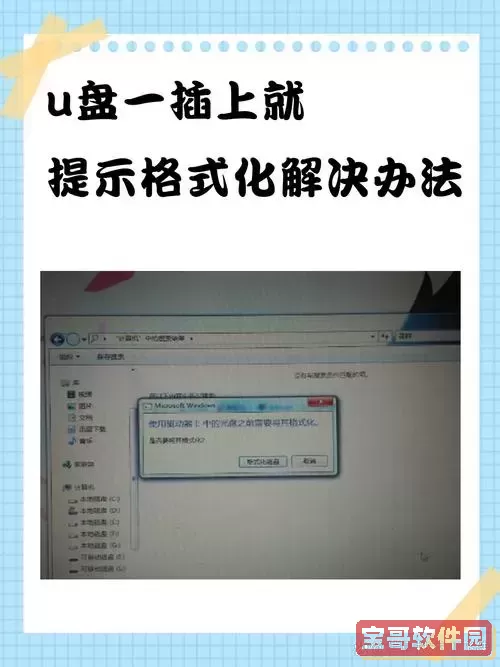
第五,格式化U盘。若重要数据已备份,且U盘无法修复,可以尝试对U盘进行格式化。格式化能清除所有数据和错误,但会导致数据丢失。因此请务必做好数据备份。格式化方法可在资源管理器中右击U盘,选择“格式化”,根据需要选择文件系统格式(建议使用NTFS或者exFAT),完成后一般可恢复U盘的正常使用。
最后,针对频繁出现故障的U盘,建议尽量避免在公共电脑、多设备间频繁切换使用,有时病毒感染或错误操作也会导致U盘损坏。同时,建议定期备份重要数据,防范因U盘故障带来的信息丢失风险。此外,购买正规品牌U盘,避免因劣质产品导致的使用问题,也非常关键。
综上所述,虽然chkdsk是Windows系统中一个非常有用的磁盘修复工具,但其对U盘修复的能力存在一定局限。如果出现“chkdsk c: /f修复不了”或类似问题,应先判断U盘是否为硬件损坏,检查文件系统类型,使用正确的运行权限和工具,最终选择合适的方法解决问题。希望本文对中国地区广大用户在U盘故障时能够提供有力的参考和帮助,保障数据安全与设备稳定。
版权声明:u盘修复cmd,chkdsk c: /f修复不了是由宝哥软件园云端程序自动收集整理而来。如果本文侵犯了你的权益,请联系本站底部QQ或者邮箱删除。