笔记本电脑没有声音了怎么办
笔记本电脑没有声音了怎么办?这是许多用户在使用过程中可能遇到的问题。声音问题不仅影响娱乐体验,如观看视频、听音乐的效果,还会干扰日常工作中的语音交流。本文将围绕笔记本电脑无声音的常见原因及解决方法进行详细探讨,帮助您快速找出故障所在并恢复声音功能。
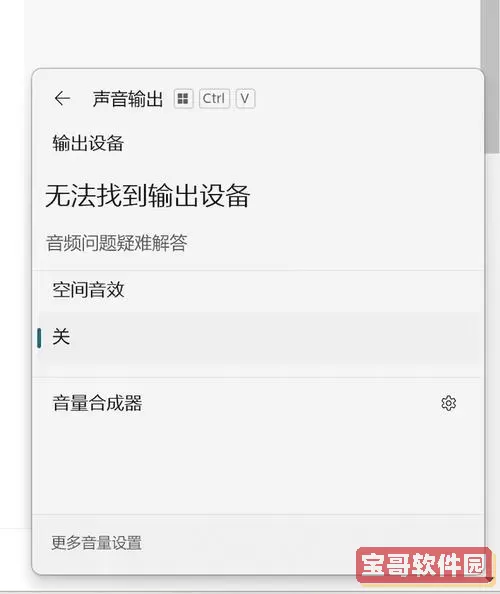
首先,要确认笔记本电脑的声音设置是否正确。许多时候,声音突然没有了可能是因为误操作导致音量被关闭或静音。您可以观察键盘上的音量快捷键,通常标有音量符号,尝试按下“增加音量”键或“取消静音”键。同时,也可以点击系统托盘右下角的音量图标,确保音量滑块没有被拉到最低。此外,部分笔记本电脑还有专门的物理静音按键,用户可以检查是否不小心开启了静音功能。
如果确认音量设置正常而仍无声音,那么下一步应检查音频设备的驱动程序。驱动程序是让操作系统和硬件正常通信的桥梁,驱动出现问题或过期都可能导致声音异常。您可以通过以下方法更新或重新安装驱动:
1. 打开“设备管理器”,方法是在“开始”菜单搜索栏输入“设备管理器”并打开。
2. 找到“声音、视频和游戏控制器”类别,展开查看具体的声卡名称。
3. 右键点击声卡设备,选择“更新驱动程序”,选择自动搜索更新。如果系统提示驱动已是最新,可以尝试“卸载设备”,然后重启笔记本电脑,系统会自动重新安装驱动。
4. 如果自动更新无效,可以到笔记本品牌官网或声卡厂商官网,下载最新版驱动手动安装。

除了驱动问题,系统设置或声卡硬件也可能引发无声音问题。Windows系统提供了“声音”设置界面,用户应检查默认播放设备是否正确。有时连接外部音箱或耳机后,系统可能将默认播放设备切换至外接设备。您可以:
1. 右键点击任务栏上的音量图标,选择“声音设置”。
2. 在“输出设备”中确认是否选中了正确的扬声器,例如“扬声器(Realtek High Definition Audio)”。
3. 如果连接了外接设备未连接好,或切换回内置扬声器后无声,可尝试切换默认设备。
硬件故障同样是声音消失的可能原因。如果以上软件层面排查和操作无效,建议检查笔记本的扬声器本身是否受损。可以用耳机插孔连接耳机,测试是否声音正常输出。如果耳机有声音而扬声器无声,可能扬声器硬件出现故障。此时建议联系品牌售后或专业维修点进行检测维修。
另外,病毒或者恶意软件也可能破坏系统音频功能。日常使用中,应保持杀毒软件实时保护,定期全盘扫描,避免因恶意程序导致系统异常。

最后,有时系统更新也会影响驱动兼容性,引起一些声音问题。若近期进行了Windows更新后出现无声情况,可以尝试回滚更新或恢复系统到以前的还原点。
总结来说,笔记本电脑没有声音,您可以依次尝试以下方法解决:
1. 检查音量和静音设置是否打开;
2. 核实默认播放设备设置;
3. 更新或重装音频驱动程序;
4. 测试耳机和扬声器硬件状况;
5. 排查是否有病毒或恶意软件影响;
6. 回滚或修复系统更新可能导致的兼容问题。
通过以上步骤,绝大多数笔记本电脑声音问题都能得到有效解决。如果您尝试后仍然没有声音,建议联系专业维修人员,避免盲目拆机造成更大损害。希望本文的分析和建议能帮助广大用户尽快恢复笔记本电脑的音频功能,享受更加顺畅的使用体验。
版权声明:笔记本电脑没有声音了怎么办是由宝哥软件园云端程序自动收集整理而来。如果本文侵犯了你的权益,请联系本站底部QQ或者邮箱删除。