华硕开机无限进入bios 无法正常开机
在现代生活中,电脑已成为我们工作和娱乐不可或缺的重要工具。作为全球知名的电脑硬件品牌,华硕凭借其优良的品质和技术创新,赢得了众多用户的信赖。然而,部分华硕用户在使用过程中却遇到了“开机无限进入BIOS无法正常开机”的问题,给日常使用带来了困扰。本文将详细探讨这一问题产生的原因,并提出切实可行的解决方案,帮助广大华硕用户恢复电脑的正常使用。
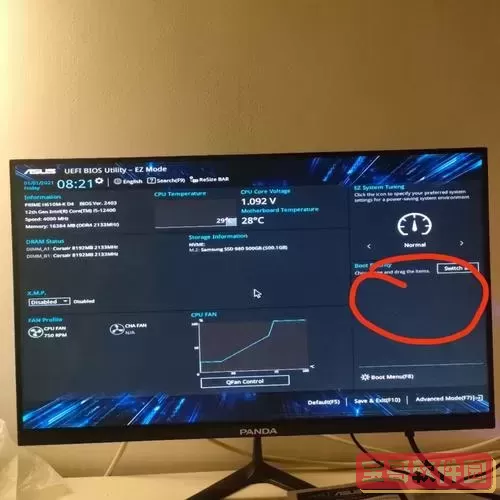
首先,我们需要了解什么是BIOS。BIOS(Basic Input Output System,基本输入输出系统)是电脑主板上的一段固化程序,负责在开机时进行硬件检测和初始化,以及启动操作系统。正常情况下,电脑开机时会快速经过BIOS自检,然后进入系统界面。但当电脑开机时不断自动进入BIOS设置界面,且无法启动操作系统,就说明系统启动环节出现了异常。

针对华硕电脑无限进入BIOS的问题,常见原因主要包括以下几个方面:
1. 启动顺序错误:BIOS会根据预设的启动设备顺序来寻找可引导的系统盘。如果硬盘没有被设置为首选启动设备,或者硬盘本身未被识别,电脑就会停留在BIOS界面等待用户调整。
2. 硬盘或存储设备故障:硬盘损坏、连接松动或接口异常会导致电脑无法读取系统文件,从而不断进入BIOS。
3. CMOS电池电量不足:主板上的CMOS电池用于保存BIOS设置信息,如果电池电量低或耗尽,会导致BIOS设置丢失或重置,电脑每次开机都进入BIOS。
4. BIOS版本或设置异常:BIOS程序出现错误、版本过低或误操作修改了重要设置,也可能导致开机异常。
5. 外接设备干扰:部分外接的USB设备、移动硬盘等因启动顺序影响,也会引发进入BIOS的情况。
了解了可能原因后,下面介绍具体的排查和解决步骤:
第一步,检查启动顺序设置:进入BIOS界面,找到“Boot”启动选项,确认系统盘(通常是安装了Windows操作系统的硬盘)处于第一启动顺序。如果不是,将其调整至首位,保存设置后重启电脑。
第二步,检测硬盘状态:通过BIOS中的硬盘信息查看是否能够识别硬盘,若未识别,建议关机断电,打开机箱检查硬盘数据线和电源接口是否牢固。如果条件允许,可以将硬盘连接至其他电脑检测健康状况,排除硬盘物理损坏。
第三步,更换CMOS电池:华硕主板使用的纽扣电池型号一般为CR2032,价格低廉且普遍可在电脑城或电商平台购买。更换电池后,重新设置BIOS参数,保存退出。

第四步,恢复BIOS默认设置:BIOS中通常有“Load Defaults”或“Reset to Default”选项。执行此操作,恢复所有设置至出厂默认值,避免异常设置导致的问题。完成后保存退出,尝试重启电脑。
第五步,更新BIOS固件:华硕官网定期发布BIOS更新,提升兼容性和修复已知BUG。请根据自身机型下载最新BIOS版本,严格按照说明进行更新。注意更新期间断电可能导致主板损坏,操作前需备份重要资料。
第六步,排查外接设备:断开所有非必要的USB设备、移动硬盘及其他外设,再尝试开机,查看是否改善。
如果以上方法仍未解决问题,建议联系华硕官方售后或专业维修机构进行深入检测。特别是硬件故障如主板电路异常,更换零件可能是唯一方案。
总结而言,华硕笔记本或台式机开机无限进入BIOS的现象,虽然令人烦恼,但多半是由于启动顺序错误、硬盘连接问题、CMOS电池电量低或BIOS设置异常引发。通过系统排查硬盘和电池、恢复BIOS默认设置、更新BIOS固件等手段,绝大多数用户都能自行解决该问题。最后提醒广大用户,电脑硬件维护要定期进行,避免长期积灰和震动导致硬盘松动,同时保障电源稳定。遇到复杂故障时,及时寻求专业帮助,避免盲目操作造成二次损害。
版权声明:华硕开机无限进入bios 无法正常开机是由宝哥软件园云端程序自动收集整理而来。如果本文侵犯了你的权益,请联系本站底部QQ或者邮箱删除。