清华同方主机设置u盘启动
清华同方作为中国知名的电脑品牌,广泛应用于办公、教育及个人使用场景。很多用户在日常使用中,会遇到需要通过U盘启动电脑进行系统安装或维护的问题。本文将详细介绍清华同方主机设置U盘启动的具体步骤,帮助用户顺利完成操作。
首先,什么是U盘启动?U盘启动指的是通过插入一个预先制作好的启动盘(通常是包含操作系统安装文件或维护工具的U盘),让电脑从这个U盘引导系统,而不是默认的硬盘启动。这样可以方便用户安装系统、修复故障或运行特定的工具。
下面介绍清华同方主机设置U盘启动的详细步骤:
一、制作启动U盘
在进行U盘启动设置之前,必须先准备一个可启动的U盘。可以通过如下方式制作:
下载合适的系统镜像文件(如Windows 10、Windows 11或常用的Linux发行版等)。
使用工具软件制作启动盘,常用的有“Rufus”、“UltraISO”、“Windows USB/DVD Download Tool”等。
将U盘插入电脑,选择下载的镜像文件,按照工具提示完成写入工作。
制作完成的U盘即为可启动U盘。
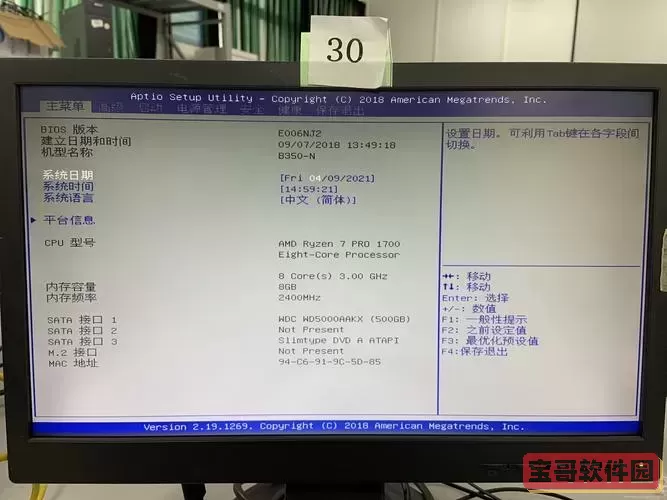
二、进入清华同方主机的BIOS/UEFI设置
完成U盘制作后,下一步是设置清华同方主机从U盘启动。步骤如下:
重启计算机。
在开机自检画面出现时,连续按下“Del”键或“F2”键,进入BIOS/UEFI设置界面(不同型号可能略有差异,有的可能是“F12”等启动菜单快捷键,可根据主机型号查阅说明书)。
三、调整启动顺序
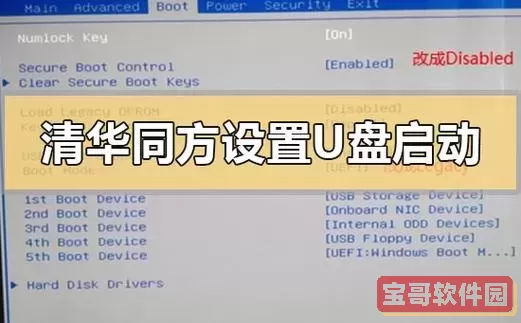
进入BIOS/UEFI后,需要将U盘设置为第一启动设备:
找到“Boot”或“启动”选项卡。
将已经插入的U盘设备设置为首选启动项。这通常以U盘品牌名称或者USB设备命名,具体名称视U盘型号而定。
确保存储硬盘等设备排序在U盘之后。
四、保存并重启
调整完成后,按提示保存设置(通常是按F10),确认后电脑将自动重启。如果设置正确且U盘启动盘制作无误,电脑将会从U盘启动,进入安装或维护界面。
五、快捷启动菜单
不同型号清华同方主机,通常也支持开机按“F12”或“Esc”等快捷键直接进入启动菜单,选择临时的启动设备,无需修改BIOS顺序。这对临时启动U盘非常方便。
六、注意事项
确保U盘已正确制作为启动盘,且U盘插入的USB接口能被BIOS识别。
对于支持UEFI启动的主机,制作启动盘时建议选择UEFI兼容模式,避免启动失败。
部分老旧型号可能只支持传统BIOS启动,制作启动盘时需使用MBR分区方案。
总结来说,清华同方主机设置U盘启动主要包括制作启动U盘、进入BIOS/UEFI设置启动顺序、保存并重启三个关键步骤。合理的启动参数设置能帮助用户轻松实现系统安装、故障修复及数据维护,提升日常使用体验。如果遇到问题,可参考主机说明书或访问清华同方官方网站获取支持。
以上内容适用于大多数清华同方台式机和一体机型号,具体操作细节可能因具体型号及BIOS版本略有区别。建议用户按照自己主机的实际情况灵活调整,确保操作安全顺利。
版权声明:清华同方主机设置u盘启动是由宝哥软件园云端程序自动收集整理而来。如果本文侵犯了你的权益,请联系本站底部QQ或者邮箱删除。