华硕主板m2固态硬盘bios怎么设置
华硕主板作为市场上非常受欢迎的一款主板品牌,因其稳定性和丰富的功能备受用户青睐。随着固态硬盘(SSD)的普及,尤其是M.2接口的固态硬盘,越来越多的用户希望利用华硕主板的M.2接口大幅提升电脑的读写速度和整体性能。不过,刚装好M.2固态硬盘后,如果没有在BIOS中正确设置,系统可能无法识别或优先从该硬盘启动,因此正确配置BIOS尤为重要。本文将详细介绍华硕主板M.2固态硬盘在BIOS中的设置步骤,帮助大家顺利使用M.2 SSD。
一、准备工作
在开始BIOS设置之前,请确保以下几点:

1. 已正确安装M.2固态硬盘,并固定在主板的M.2插槽上。
2. 已下载安装系统的启动U盘或其他引导设备,以备需要重装系统或修复启动。
3. 对BIOS操作有基本了解,或参考主板说明书进行操作。
二、进入BIOS
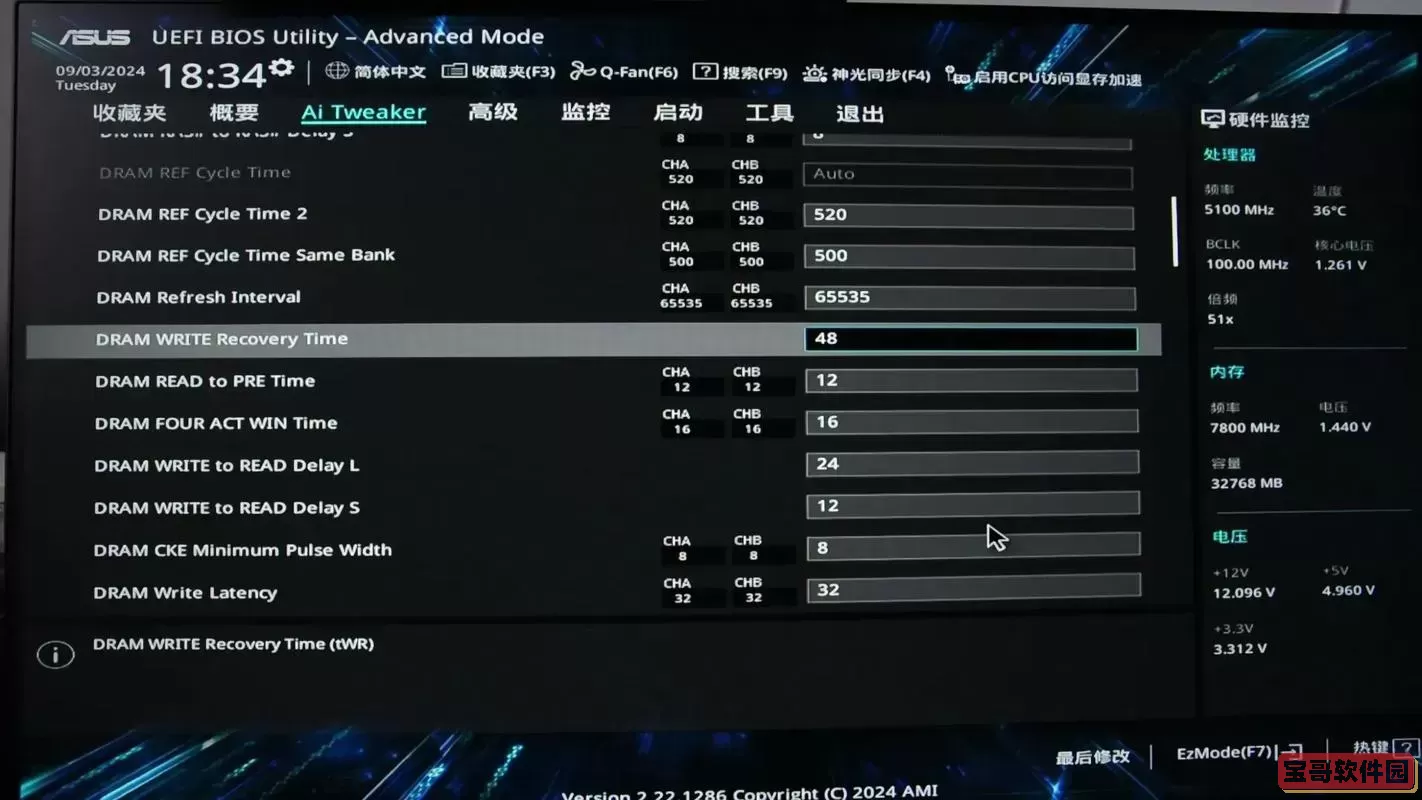
开机后,连续按下键盘上的“Del”键(或根据主板说明书可能为F2或其他热键)进入BIOS设置界面。进入后,您会看到一个带有多项设置选项的界面,部分新款华硕主板BIOS支持鼠标操作,方便调节。
三、确认M.2固态硬盘被识别
进入BIOS后,首先确认主板是否识别到了M.2固态硬盘,步骤如下:
1. 进入“主菜单”或者“Main”页面,在存储设备(Storage Devices)栏查看是否列出了您的M.2固态硬盘。
2. 若没有识别,检查以下几点:M.2固态硬盘是否安装到正确的插槽;插槽是否与其他接口存在冲突(部分主板M.2插槽会共享部分SATA接口通道,插入M.2可能导致某些SATA接口禁用);硬盘本身是否有问题。
四、设置启动顺序(Boot Priority)
如果已经确认M.2固态硬盘被识别,接下来需设置启动顺序:
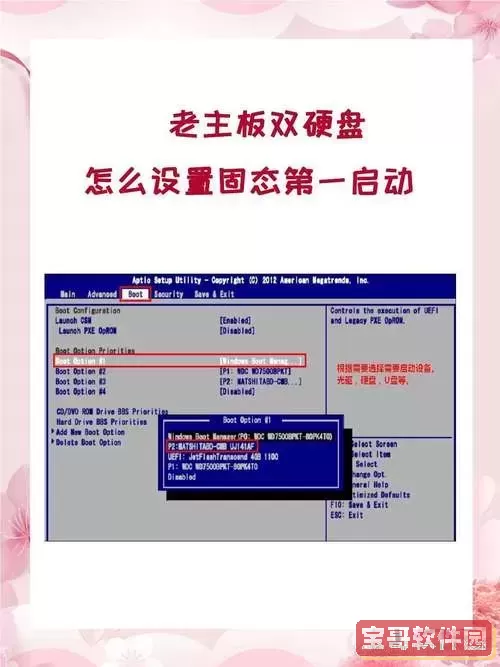
1. 进入“Boot”菜单。
2. 找到“Boot Option #1”或者类似选项,点击选择您的M.2固态硬盘,设置为第一启动项。
3. 如果M.2固态硬盘未显示在启动选项,请确认硬盘中是否有引导分区,或是否为新硬盘未分区。
五、开启支持NVMe的设置
针对NVMe协议的M.2 SSD,需确认主板支持并开启相关选项:
1. 进入“Advanced”高级设置菜单。
2. 找到“PCI Subsystem Settings”或“NVMe Configuration”选项,确认NVMe硬盘被正确识别。
3. 如果有“CSM(Compatibility Support Module)”选项,根据系统需求决定是否启用。新系统建议关闭CSM,启用UEFI模式以获得更好的兼容性和启动速度。
六、调整其他相关设置
1. 确认SATA模式为AHCI模式(而非IDE或RAID),这样能确保硬盘读写性能最佳。
2. 如需使用RAID阵列请慎重操作,并确保所有硬件和驱动支持。
七、保存并重启
完成各项设置后,选择“Save & Exit”保存并退出BIOS,重启电脑。系统将优先从M.2固态硬盘启动。
八、安装及优化提示
1. 新硬盘首次使用需在系统内进行初始化、分区和格式化,建议使用GPT分区表,并安装64位Windows操作系统以充分发挥SSD性能。
2. 安装完系统后,及时安装主板芯片组和NVMe驱动程序,保证设备正常工作。
3. 可通过操作系统优化工具,关闭系统不必要的磁盘写缓存和碎片整理功能,延长SSD寿命。
九、常见问题及解决方案
1. M.2固态硬盘未被识别:检查主板是否有M.2硬盘插槽限制或兼容性问题,更新BIOS固件。
2. 启动时无引导设备:确认硬盘上已安装操作系统,启动顺序设置正确。
3. 固态硬盘速度未达预期:确认M.2插槽支持PCIe 3.0或更高标准,硬盘型号对应接口速度。
综上所述,通过 BIOS 中正确配置 M.2 固态硬盘,不仅能够让系统顺利识别该硬盘,还可最大化发挥其读写性能,显著提升电脑的响应速度和使用体验。对于华硕主板用户来说,只要按照上述步骤操作,即可实现高效稳定的系统启动和运行,享受固态硬盘带来的便利。
版权声明:华硕主板m2固态硬盘bios怎么设置是由宝哥软件园云端程序自动收集整理而来。如果本文侵犯了你的权益,请联系本站底部QQ或者邮箱删除。