vlookup函数的使用方法精确匹配
在现代办公自动化中,Excel作为一款功能强大的数据处理工具,被广泛应用于各种数据管理和分析工作中。其中,VLOOKUP函数作为Excel中最常用的查找函数之一,帮助用户快速实现数据的精确匹配和提取,极大地提高了工作效率。本文将详细介绍VLOOKUP函数的使用方法及其在精确匹配中的应用,旨在帮助中国地区的Excel用户更好地掌握这一实用技能。
一、VLOOKUP函数的基本介绍
VLOOKUP,即“Vertical Lookup”的缩写,指的是“纵向查找”。它用于在Excel的数据表格中,根据用户设定的查找值,在指定的数据区域的第一列中查找匹配内容,并返回该匹配行中其他列的数值。VLOOKUP函数的基本语法如下:
=VLOOKUP(lookup_value, table_array, col_index_num, [range_lookup])
其中各参数的含义是:
lookup_value:需要查找的值,即关键字。
table_array:查找的区域,包含了查找值以及需要返回结果的数据。
col_index_num:返回值所在列于查找区域的列序号,第一列为1。
range_lookup:(可选参数)指定查找模式,填写FALSE或0表示精确匹配,TRUE或1表示近似匹配。默认值为TRUE,建议在多数场景下使用FALSE确保精确匹配。
二、精确匹配的使用方法
在中国的办公环境下,我们往往需要对员工工号、产品编号、身份证号等特定字段进行精确匹配,因此VLOOKUP的range_lookup参数设置为FALSE尤为重要。下面以一个简单的实例讲解精确匹配的操作流程。
假设我们有一个员工信息表,第一列是员工工号(编号格式为数字或文本),第二列是员工姓名,第三列是部门。现在,我们需要根据输入的工号查询对应的员工姓名和部门。
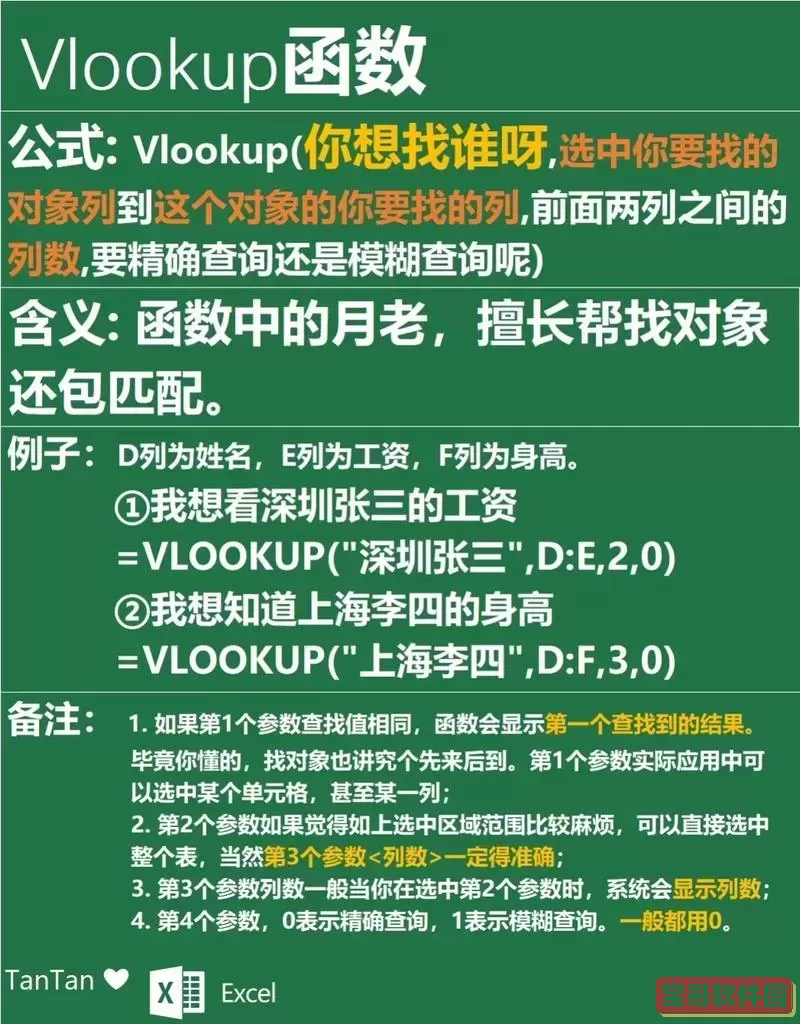
具体步骤:
输入工号到指定单元格,例如在D1输入需要查找的工号。
在E1单元格输入公式查询姓名:=VLOOKUP(D1, A2:C100, 2, FALSE)
此处A2:C100为员工信息表区域,2表示第二列(姓名),FALSE确保精确匹配。
在F1单元格输入部门查询公式:=VLOOKUP(D1, A2:C100, 3, FALSE)
运行后,若D1中输入的工号在列表中存在且唯一,E1和F1将返回该员工的姓名及部门信息;若没有找到完全匹配的数据,则返回错误值#N/A,提示该工号不存在。
三、精确匹配中常见的问题及解决方案
在实际运用中,用户经常遇到VLOOKUP无法正确匹配或者返回错误的情况,常见问题及其解决方法如下:
#N/A错误:表示未找到匹配项。解决方法:确认lookup_value的格式和table_array第一列中的数据格式是否一致(数字格式或文本格式),两者不一致时会导致查找失败。例如,工号是文本格式,但输入值为数字格式,需调整格式统一。
返回错误或不正确结果:确保col_index_num参数正确,且不超过查找区域的列数。
查找范围不固定:当数据表会增加或减少时,可以使用命名区域或Excel的表格功能动态扩展查找范围,保证查找数据的完整性。
区分大小写:VLOOKUP默认不区分大小写,如果需要区分,可以结合其他函数实现。
四、在中国地区工作场景的应用举例
在中国企业中,VLOOKUP的精确匹配功能常被应用于:
人力资源部门准确匹配员工信息,方便工资核算与考勤管理。
财务部门核对发票信息,保证数据一致性,避免误付。
销售部门对客户订单编号快速定位客户信息,提高服务效率。
教育机构快速批量匹配学生成绩及学籍信息,提升数据处理速度。
五、总结
精确匹配是VLOOKUP函数最重要的功能之一。在中国地区的Excel使用场景中,通过合理设置参数,正确调整数据格式,VLOOKUP能够快速有效地完成数据查询需求,成为提升办公效率的有力工具。用户还应结合具体需求,不断探索函数与其他Excel工具的组合运用,以实现更灵活和深度的数据处理。
希望本文能帮助广大中国Excel用户更好地掌握VLOOKUP函数的精确匹配技巧,轻松应对日常工作中的数据查询难题。
版权声明:vlookup函数的使用方法精确匹配是由宝哥软件园云端程序自动收集整理而来。如果本文侵犯了你的权益,请联系本站底部QQ或者邮箱删除。