移动硬盘修复chkdsk没反应怎么办?详细解决方法教程
随着移动硬盘在日常生活和工作中的广泛应用,其数据安全和设备稳定性显得尤为重要。然而,很多用户在使用移动硬盘时,尤其是在面临文件损坏或硬盘异常时,习惯使用Windows自带的修复工具——chkdsk命令来进行检测和修复。然而,在某些情况下,执行chkdsk命令时却出现无反应或长时间无响应的情况,导致移动硬盘无法正常使用。本文将针对“移动硬盘修复chkdsk没反应怎么办”这一问题,详细介绍实用的解决方法,帮助广大用户顺利修复移动硬盘,避免数据丢失。

一、确认移动硬盘连接是否正常
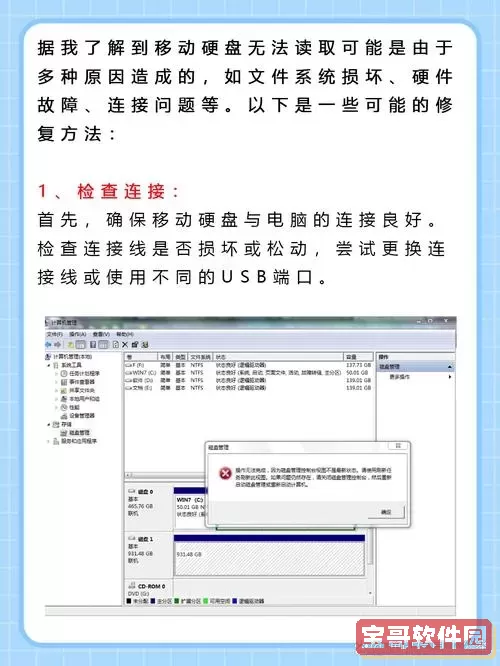
首先,出现chkdsk没反应的问题,建议用户先排查移动硬盘本身的连接问题。您可以尝试将移动硬盘换用其他电脑或USB接口进行连接,确保数据线和接口无损坏。同时确认硬盘有正确的盘符显示,确保系统能够识别该设备。若数次尝试均无效,说明硬件可能存在故障,需要进一步诊断。

二、检查硬盘状态,排除硬件故障
打开“设备管理器”查看移动硬盘是否存在黄色感叹号或未知设备标识,若有则可能是驱动程序异常或硬盘硬件问题。也可以使用Windows磁盘管理工具查看硬盘是否显示为“未分配”或“脱机”状态。假如出现异常,可以尝试更新驱动或更换数据线。如果硬盘发出异常响声或者电脑无法识别,则可能是硬盘机械损坏,建议立即备份数据并联系专业维修。
三、以管理员身份运行chkdsk命令
chkdsk命令需要管理员权限才能正常执行。具体操作步骤如下:
点击“开始”菜单,输入“cmd”或“命令提示符”。
右键点击“命令提示符”,选择“以管理员身份运行”。
在命令行窗口输入 chkdsk X: /f /r (其中X代表移动硬盘的盘符)。
这里的参数说明:/f表示修复磁盘错误,/r表示查找坏扇区并恢复可读信息。确保以管理员权限运行可以避免权限限制导致命令无响应。
四、关闭占用移动硬盘的程序
如果移动硬盘上的某个文件或程序正在被系统或其他软件占用,chkdsk命令可能会被阻塞,从而没有反应。建议关闭所有可能访问硬盘文件的软件,例如视频播放器、文件管理器、杀毒软件等。同时可以通过任务管理器结束相关进程,确保硬盘未被占用。
五、使用“安全删除硬件”后再尝试
安全移除后重新插入移动硬盘,有时候可以清除设备的临时访问冲突。点击任务栏的“安全删除硬件并弹出媒体”图标,选择移动硬盘设备,然后拔出再重新连接,再尝试运行chkdsk修复。
六、利用第三方工具辅助修复
若chkdsk工具始终无法启动,您可以考虑使用兼容Windows的第三方移动硬盘修复软件,比如DiskGenius、EaseUS Partition Master等。这些工具提供了磁盘错误检测和修复功能,有时在处理复杂的磁盘逻辑错误时更加高效,且带有更友好的图形界面,便于操作。
七、采用系统盘外启动环境修复
部分硬盘错误可能由于系统文件占用导致chkdsk无法操作,建议制作Windows PE启动盘,在PE环境下运行命令行修复移动硬盘。这样既避免了系统对硬盘的占用,也能更加彻底地检测和修复问题。制作PE启动盘可以使用诸如“优启通”、“老毛桃”等国产工具,非常适合中国用户使用。
八、备份数据并考虑格式化重建分区
如果移动硬盘依然异常且无法修复,可先通过数据恢复软件(如Recuva、万兴恢复专家等)备份重要数据。之后对移动硬盘进行格式化,重新分区。格式化时请根据需求选择NTFS或exFAT文件系统,完成后再次尝试使用chkdsk。通常格式化后硬盘状态会恢复正常。
总结:移动硬盘修复时chkdsk没反应的原因可能较多,既有软件权限问题,也可能是硬件故障。用户应循序渐进排查,从最基础的连接和权限问题开始,逐步使用安全移除、外部修复工具和PE环境等方法,确保硬盘数据安全。另外,使用移动硬盘时做好定期备份是防止数据丢失的最佳保障。
通过以上方法,希望能够帮助广大中国地区的用户解决移动硬盘chkdsk无反应的难题,保障数据安全与设备使用流畅。如果硬盘存在物理故障,建议及时联系专业维修或数据恢复服务,以免损失更为严重。
版权声明:移动硬盘修复chkdsk没反应怎么办?详细解决方法教程是由宝哥软件园云端程序自动收集整理而来。如果本文侵犯了你的权益,请联系本站底部QQ或者邮箱删除。