excl乱码怎么修复
在日常使用电脑办公的过程中,遇到Excel文件出现乱码是一种常见但令人头疼的问题。特别是在中国地区,由于多种原因导致的Excel乱码现象更加普遍,影响工作效率和数据的准确性。那么,Excel乱码到底是怎么产生的?又该如何有效地修复呢?本文将围绕“excl乱码怎么修复”这一主题,详细解析Excel乱码的成因及实用的解决方法,帮助大家轻松应对这一问题。
一、Excel乱码的常见成因
1. 编码格式不匹配
Excel文件中的乱码问题,最根本的原因往往是编码格式不匹配。在中国,大多数文本编码为UTF-8或GBK/GB2312。当Excel打开包含不同编码格式文本的文件时,如果未正确识别原始编码,就会出现乱码。
2. 文件格式与打开方式不符
有时,用户误将文本文件(如CSV、TXT)直接用Excel打开,而文件实际编码格式或数据结构与Excel默认打开方式不匹配,也会导致乱码。
3. 字体缺失或损坏
若电脑系统中缺少支持中文显示的字体,或者相关字体损坏,同样会在Excel中显示乱码。
4. 文件损坏或病毒感染
文件在传输过程中损坏,或者电脑感染病毒,导致Excel文件异常,也可能出现乱码甚至无法打开的情况。
二、Excel乱码的常见修复方法
1. 使用“文本导入向导”正确设置编码
面对CSV或TXT文件乱码,推荐使用Excel内置的“文本导入向导”来导入文件。具体步骤如下:
① 打开Excel,创建一个空白工作簿。
② 依次点击“数据”->“获取外部数据”->“自文本”,选择需要导入的CSV或TXT文件。
③ 在导入向导中,选择正确的数据类型(一般是“分隔符号”),
④ 在文件原始格式(编码)选项中,选择“65001 : Unicode (UTF-8)”或者“简体中文(GB2312)”等,根据文件实际编码调整。
⑤ 完成导入,查看数据是否正常显示。
2. 修改Excel默认编码(针对CSV打开乱码)
在Windows系统中,Excel默认使用ANSI编码打开CSV文件。但Windows中文系统的ANSI编码是GBK,导致UTF-8编码的CSV文件打开时出现乱码。解决方案是:
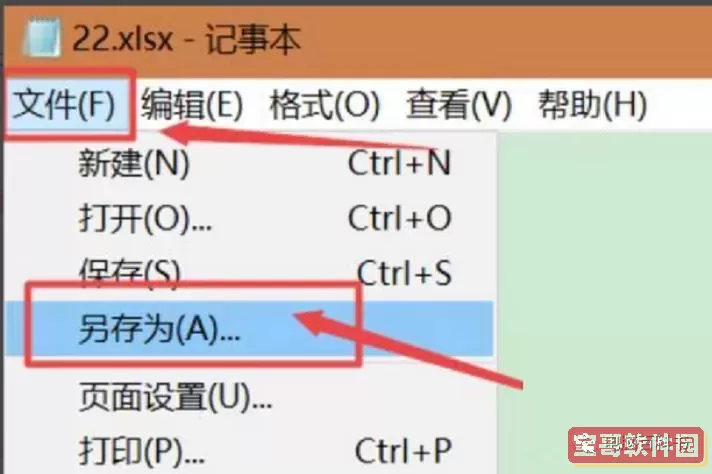
① 通过记事本打开CSV文件,另存为,选择编码格式为“ANSI”或“UTF-8带BOM”,再用Excel打开。
② 或者直接用“文本导入向导”导入文件,指定正确编码。
③ Windows 10及以上版本,可以尝试安装Office更新,部分新版本支持自动识别UTF-8。
3. 更换或安装中文字体
确认计算机已安装常用中文字体,如“宋体”、“微软雅黑”等。若字体缺失,可从微软官网下载并安装。开启Excel后,乱码现象会大大减少。
4. 使用专业修复工具
针对Excel文件本身损坏导致乱码,可以尝试使用第三方修复软件。例如“Stellar Repair for Excel”、“Kernel for Excel Repair”等工具。这些软件能有效修复损坏文件,恢复正常数据。
5. 使用在线转换工具
对于跨平台编码问题,比如从Mac或Linux系统导出的文件乱码,可以利用一些在线编码转换工具,将文件编码转换成适合国内Windows Excel识别的格式。
三、预防Excel乱码的实用建议
1. 统一数据编码格式
在数据传输和导入导出过程中,最好使用统一的编码格式(推荐UTF-8带BOM),确保文件在不同设备及环境下正常显示。
2. 避免直接用Excel打开非Excel格式文件
非Excel格式(CSV、TXT等)文件最好通过“文本导入向导”或记事本预处理再导入。
3. 定期更新办公软件
保持Office软件版本更新,享受微软不断改进的兼容性和编码支持。
4. 备份重要文档
工作中的文件及时备份,避免因文件损坏造成数据丢失,减少乱码问题带来的风险。
总结
Excel乱码虽常见,但通过合理的编码设置、正确的文件导入方式以及必要的字体安装,绝大多数乱码问题都能得到有效解决。针对中国用户特点,掌握“文本导入向导”、统一编码和定期更新Office版本是关键。同时,遇到文件损坏时,可借助专业修复工具,保障数据安全。希望本文的分享能帮助广大用户轻松修复Excel乱码,提高办公效率。
版权声明:excl乱码怎么修复是由宝哥软件园云端程序自动收集整理而来。如果本文侵犯了你的权益,请联系本站底部QQ或者邮箱删除。