wps的ppt背景音乐在哪里关
随着办公软件的不断进步,WPS Office因其操作简便、功能丰富,成为许多用户制作PPT的首选工具。在制作PPT时,背景音乐常被用来增强演示效果,使内容更具吸引力和表现力。然而,有些用户在播放幻灯片时,发现背景音乐无法关闭,或不知道如何关闭,影响了使用体验。本文将围绕“WPS的PPT背景音乐在哪里关”这一问题,详细介绍如何关闭WPS演示文稿中的背景音乐,并分享一些实用技巧,帮助大家更高效地使用WPS PPT。
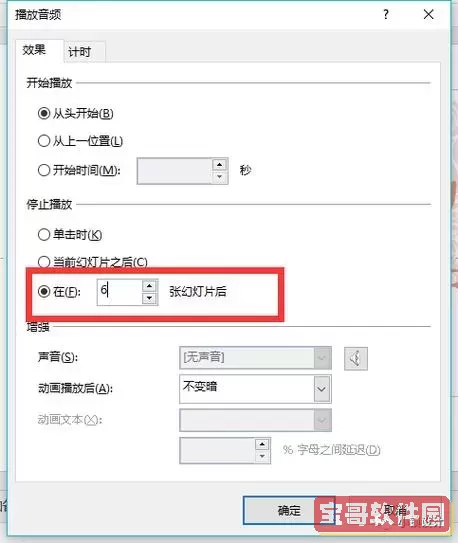
首先,我们需要明确的是,WPS演示文稿中的背景音乐,是通过插入音频文件实现的。用户可以将音频作为幻灯片的背景音乐插入,也可以设置音频自动播放、循环播放等属性。若想关闭或删除背景音乐,需要先定位到该音频文件所在的幻灯片,然后进行相应操作。
关闭WPS PPT背景音乐的具体步骤如下:
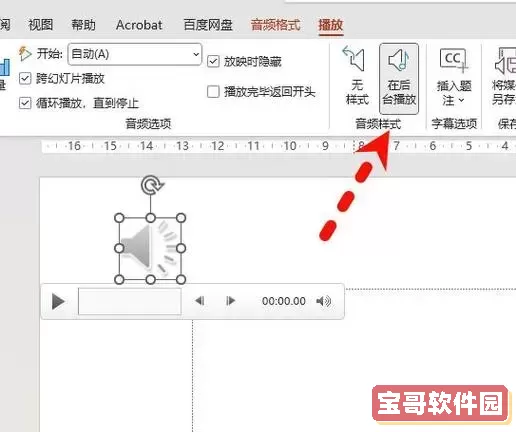
1. 打开WPS演示文稿,进入需要关闭背景音乐的幻灯片。
2. 在页面中找到已插入的音频图标,这个图标通常是一个音符或者扬声器形状。若难以找见,可以切换到左侧的幻灯片缩略图,逐一检查每页幻灯片中是否有音频图标。
3. 选中音频图标后,上方菜单栏会自动切换到“音频工具”或“播放”选项卡。点击进入后,可以看到“播放方式”、“音量调节”、“循环播放”等设置选项。
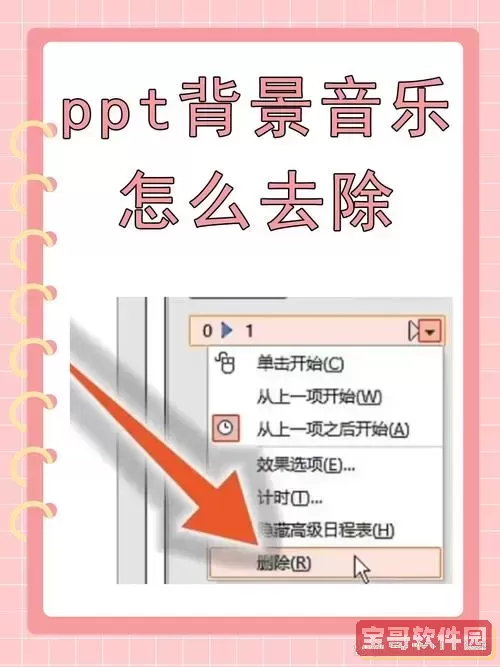
4. 如果想彻底关闭背景音乐,有两种操作选择:一是点击“暂停”按钮停止播放;二是选中音频图标后直接按删除键,彻底移除音频文件。
5. 若只是想临时关闭音频,可在“播放”选项中取消“自动播放”,改为“点击时播放”,这样幻灯片播放时,不会自动启动音乐。
需要特别提醒的是,部分用户遇到背景音乐关闭失败、音频图标找不到的情况,往往是因为音频文件被设置为隐藏或者放置在了母版幻灯片中。对此,可以尝试如下方法:
首先,进入“视图”菜单,选择“幻灯片母版”,查看母版页是否插入了音频文件。如果在母版页发现音频图标,可通过同样的步骤选中并删除,保存后返回普通视图,背景音乐即被关闭。
其次,有时音频文件被设置为在多张幻灯片循环播放,这时删除单页音频图标可能无法完全关闭背景音乐。建议检查所有插入了音频的幻灯片,并确认是否均已删除音频。
除了手动删除,WPS演示还提供了“选择窗格”功能,帮助用户更方便地管理幻灯片中的所有对象。打开选择窗格后,可以一览所有元素名称,包括音频文件,选中对应音频元素后直接删除或隐藏,也能实现关闭背景音乐的目的。
除了关闭背景音乐,WPS演示文稿还支持设置不同幻灯片播放不同音效,用户可以根据需要,自由调整音频插入位置和播放方式,从而提升PPT演示的整体效果。例如,在公司年会PPT中,可以在开头设置欢快的背景音乐,会议介绍部分则关闭音乐,方便演讲者发言和观众专注内容。
值得注意的是,虽然背景音乐能有效增强PPT演示的感染力,但在正式场合,尤其是商务汇报、学术交流时,建议合理使用背景音乐,避免喧宾夺主,影响沟通效果。关闭或调整背景音乐,应根据具体场景灵活决定。
总结来说,WPS PPT背景音乐的关闭主要依靠找到并删除幻灯片中的音频文件,或者调整其播放设置。用户应熟悉WPS的音频工具栏和幻灯片母版视图,及时管理幻灯片音频元素,确保演示顺利进行。如果背景音乐一直无法关闭,可以尝试更新WPS软件或者咨询官方客服获取帮助。
希望本文内容能帮助广大中国地区的WPS用户,轻松解决背景音乐关闭的问题,使PPT制作更高效、更专业。
版权声明:wps的ppt背景音乐在哪里关是由宝哥软件园云端程序自动收集整理而来。如果本文侵犯了你的权益,请联系本站底部QQ或者邮箱删除。