bios怎样进入安全模式设置
在使用计算机的过程中,我们会遇到各种各样的问题,有时候系统会出现故障或者运行异常,导致我们无法正常使用。这时候,安全模式就成为了一种非常有效的解决方案。安全模式是一种特殊的运行状态,它可以帮助用户在最小的环境下启动计算机,从而排查和解决问题。本文将为大家介绍如何通过BIOS进入安全模式,并进行相关设置。

一、什么是安全模式
安全模式是Windows操作系统的一种启动模式,它以最小的系统配置加载计算机,仅加载最基本的驱动程序和软件。这意味着在安全模式下,许多后台程序和服务将不会运行,从而隔离了一些可能导致系统问题的因素。通常情况下,安全模式适用于以下几种情况:
系统无法正常启动。
遭遇恶意软件攻击,需要进行清理。

进行系统恢复和驱动安装。
二、进入BIOS的步骤
在进入安全模式之前,首先需要了解如何进入BIOS。BIOS(基本输入/输出系统)是在计算机启动时首先加载的软件,其主要功能是初始化硬件和启动操作系统。不同品牌和型号的计算机进入BIOS的按键可能不同,以下是一些常用的按键:
开机时按Delete键:大部分台式机使用此键。
按F2键:很多笔记本电脑和部分品牌的台式机。
按F10键:某些HP和Compaq电脑使用此键。
启动电脑后,及时按下相应的按键,进入BIOS设置界面。一般来说,你需要在开机的瞬间(看到品牌Logo时)不停按这个按键。
三、在BIOS中设置安全模式
进入BIOS之后,虽然并不能直接在BIOS中选择安全模式,但可以调整一些设置以便能在启动电脑时顺利进入安全模式。具体步骤如下:
在BIOS主菜单中,使用键盘的方向键选择“Boot”(启动)选项。
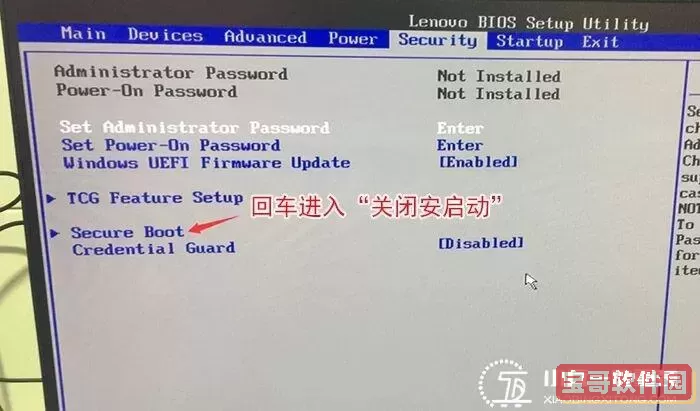
查看启动顺序,确保硬盘启动设置正确,一般需要设置为从硬盘启动。
找到“Advanced”(高级)选项,此处可能会有与安全模式相关的设置,如“Secure Boot”(安全启动)。如果你要进入安全模式,可能需要关闭安全启动。
确认更改后,按F10保存并退出BIOS。
四、在Windows中进入安全模式
完成以上设置后,接下来可以通过Windows系统直接进入安全模式。通常有以下几种方法:
1. 使用F8键
在计算机启动时,开机画面出现时不停按F8键,此时会进入高级启动选项,在这里选择“安全模式”。
2. 使用Windows设置
打开“设置”应用,选择“更新和安全”,然后选择“恢复”,在“高级启动”下点击“立即重启”。重启后,会进入蓝色选择界面,选择“故障排除” > “高级选项” > “启动设置”,然后点击“重新启动”。重启之后,按4或F4进入安全模式。
3. 使用系统配置
按Win + R,输入msconfig,在“启动”选项卡中勾选“安全引导”,然后重启计算机,即可进入安全模式。
安全模式是一个强大的工具,可以帮助用户解决计算机中的各种问题。通过正确的BIOS设置和Windows系统选项,我们可以顺利进入安全模式,从而进行故障排查和修复。在日常使用中,建议大家定期备份数据,并保持操作系统和安全软件的更新,以降低系统问题的发生概率。
希望以上内容能够帮助到需要的用户,让您的计算机使用体验更加顺畅。
版权声明:bios怎样进入安全模式设置是由宝哥软件园云端程序自动收集整理而来。如果本文侵犯了你的权益,请联系本站底部QQ或者邮箱删除。