如何在Word中全选并旋转图片的详细教程
Microsoft Word是我们日常办公和学习中常用的文档编辑软件,凭借其强大的功能,用户可以轻松插入和编辑各种媒体,包括图片。在一些情况下,用户可能需要全选文档中的所有图片并同时进行旋转,下面就为大家介绍一个简单易行的步骤。
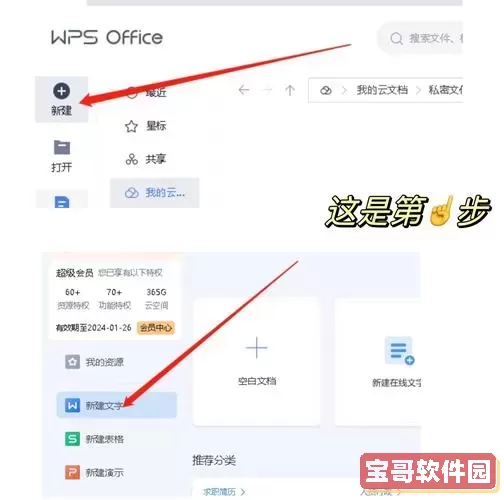
第一步:打开Word文档
首先,打开你的Word文档,确保已经插入了需要旋转的图片。如果你还没有插入图片,可以通过点击“插入”选项卡,选择“插入图片”来导入你需要的图像。选择合适的图片后,单击“插入”按钮。
第二步:全选文档中的图片
在Word中,全选所有图片的方法并不是直接的。我们可以借助“选择对象”的功能来实现。以下是操作步骤:

在文档中点击任意一张图片。
点击“首页”选项卡,在右侧找到“选择”下拉菜单。
点击“选择对象”选项。
按下Ctrl键并同时用鼠标拖动来框选文档中的所有图片,或者直接用鼠标右键在图片区域点击并选中所有。
此时,你应该可以看到所有图片都被选中了。如果未能完全选中,可以重复上述步骤,确保所有图片都在选择范围内。
第三步:旋转选中的图片
当所有图片选中后,可以进行旋转操作。Word提供了几种旋转图片的方法:
方法一:利用图片格式选项
在功能区中选择“格式”选项卡。
在左侧找到“旋转”按钮(通常是一个带有弧线的箭头图标),点击后会出现旋转的选项。
可以选择“顺时针旋转90度”或者“逆时针旋转90度”,亦或是自定义旋转角度。
方法二:使用鼠标旋转
在选中状态下,每一张图片的右上角会出现一个绿色的旋转图标。
点击并拖动该旋转图标,可以随意旋转所选中的图片,直到达到你所需的角度。
方法三:对所有选中的图片进行同样的旋转
在“格式”选项卡中,点击“旋转”图标旁边的小箭头,选择适当的旋转角度,这样所有选中的图片都将同时旋转。
第四步:保存并检查
完成旋转后,请别忘记保存你的Word文档。点击左上角的“保存”图标,或使用快捷键Ctrl + S。然后,仔细检查一下,确保所有图片都已经按你的要求进行了旋转。
通过以上步骤,你就可以在Microsoft Word中全选和旋转图片。这个操作可以帮助你更高效地处理文档中的图片,使其更符合你的需求。旋转图片不仅能够提升文档的美观,更能使信息呈现得更加生动。如果你在操作过程中遇到任何问题,建议查阅Word官方帮助文档,或者寻求相关论坛的支持。希望这篇详细教程能够帮助到你,让你在Word中的操作更加得心应手!
版权声明:如何在Word中全选并旋转图片的详细教程是由宝哥软件园云端程序自动收集整理而来。如果本文侵犯了你的权益,请联系本站底部QQ或者邮箱删除。