如何将word最后一页空白页删除_怎么将word中最后一页空白页删除
在日常的办公和学习中,我们常常会遇到Word文档中的最后一页出现空白页的情况。这不仅影响文档的美观,还可能给打印带来麻烦。本文将为你详细讲解如何将Word文档中的最后一页空白页删除,以帮助你轻松解决这一问题。

首先,在谈论如何删除空白页之前,我们需要了解空白页出现的原因。空白页通常是由于文档格式设置、段落标记、分页符等操作不当造成的。了解这些原因后,我们才能更有效地进行处理。
以下是几种常见的删除Word文档最后一页空白页的方法:
一、删除多余的段落标记
最常见的造成最后一页空白的原因是多余的段落标记。在Word中,每按一次“回车”键,都会添加一个段落标记,这可能会导致空白页的出现。
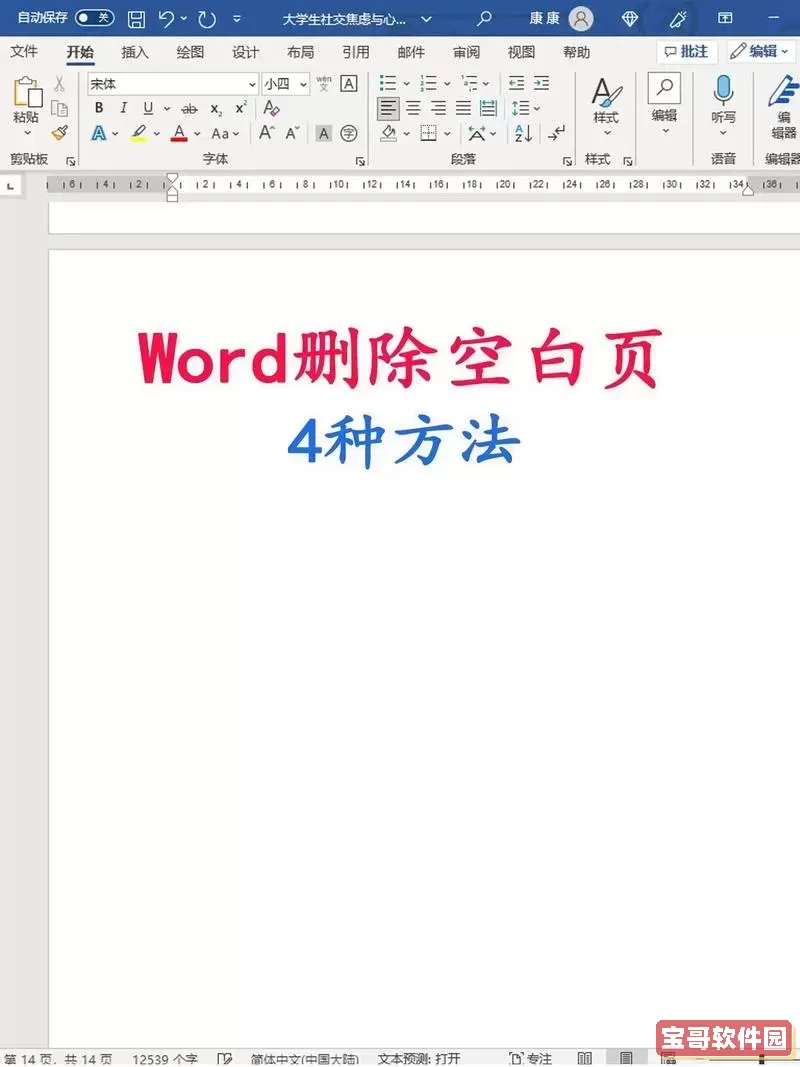
解决办法:在Word文档中,首先点击“开始”菜单,然后在“段落”部分找到并点击“显示/隐藏段落标记”图标(一个类似倒小写字母P的符号)。这将显示文档中的所有段落标记和其他格式符号。
找到最后一页的段落标记,选中它然后按“Delete”键,就可以删除多余的段落标记,从而去掉空白页。
二、检查分页符
有时候,空白页的产生是由于分页符导致的。如果在文档中意外插入了分页符,可能会使最后一页产生空白。
解决办法:同样在“显示/隐藏段落标记”状态下,找到并选中分页符(通常显示为一条虚线和“分页符”字样),然后按“Delete”键将其删除。
三、调整页边距
页边距设置不合理也可能导致空白页的产生。如果文档的内容较少,但页边距设定过大,Word可能会自动生成一个空白页。
解决办法:点击“布局”菜单,找到“边距”选项,调整上下左右的页边距,试着减小数值,看看是否能清除最后一页的空白。
四、检查分节符
如果文档是从其他文档中复制过来的,分节符也可能会导致空白页的出现。分节符通常用于不同格式的区域转换。
解决办法:在“显示/隐藏段落标记”状态下,找到并选中分节符,然后按“Delete”键。
五、使用“页面设置”功能
如果以上方法均没有效果,可以尝试使用Word的页面设置功能。点击“布局”菜单,在“页面设置”对话框中检查页面设置是否合理,必要时可以重置。

在“页面设置”对话框中,检查“页码”设置,确保没有进行额外的设置导致了空白页。调整相关设置后,点击确定。
删除Word文档中最后一页的空白页并不是一件复杂的事情,只需要了解空白页出现的原因,以及掌握简单的方法,就能轻松解决。对于学生和职场人士来说,良好的文档排版显得尤为重要。因此,学会这些小技巧,能够帮助你在以后的工作和学习中,提高效率,提升文档的专业性。
希望本文对你在处理Word文档中最后一页空白页问题时有所帮助,祝愿你在文档编辑中得心应手!
版权声明:如何将word最后一页空白页删除_怎么将word中最后一页空白页删除是由宝哥软件园云端程序自动收集整理而来。如果本文侵犯了你的权益,请联系本站底部QQ或者邮箱删除。