word中的空白页无法删除怎么办_word2019空白页无法删除怎么办
在日常办公和学习中,使用Word文档是非常普遍的。然而,有些用户在编辑Word文档时,常常会遇到一个令人烦恼的问题——空白页无法删除。这种情况既影响文档的美观,也给工作带来不必要的困扰。本文将针对Word 2019中空白页无法删除的情况,提供一些解决方案,帮助您顺利解决这一困扰。
一、检查段落标记
首先,空白页的产生通常是由于段落标记的存在。要查看文档中的段落标记,可以点击“开始”选项卡中的“显示/隐藏 ¶”按钮。这样,所有的段落标记(包括空行)都会显示出来。检查空白页上是否有多余的段落标记,如果有,直接将其删除,就可以轻松去掉空白页。
二、调整页面设置
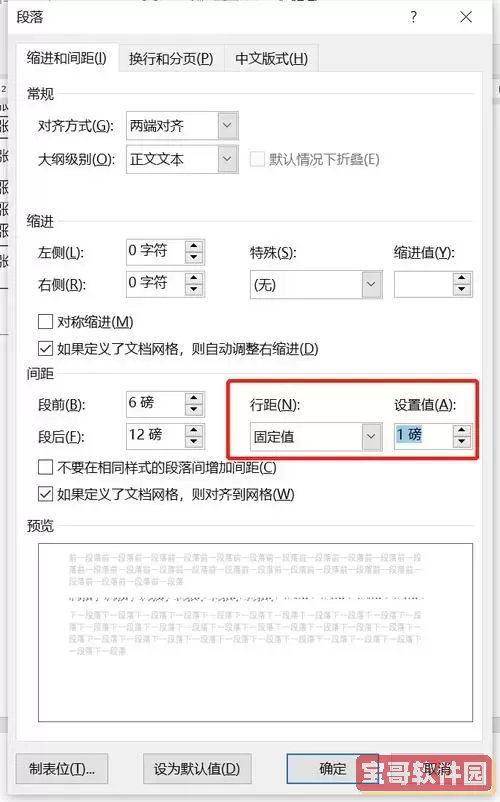
有时,空白页的出现与页面设置有关。您可以检查一下文档的页面布局设置。在“版式”选项卡中,查看“页面设置”部分,确保没有设置多余的页边距或者特殊的纸张大小。有时候,分页符也会导致空白页的产生,因此如果发现页面的设置不合适,可以进行调整。
三、检查分页符和分隔符
除了段落标记,分页符(Page Break)和分节符(Section Break)也是引起空白页的常见原因。在文档中按下“Ctrl + Shift + 8”,查看是否存在分页符或分节符。如果有,您可以将光标移动到分页符或分节符的前面,按下“Delete”键将其删除。特别是在你为某一部分内容添加了分页符后,系统可能会自动创建一个新的空白页。
四、删除最后一页的空白内容
某些情况下,您可能已经删除了所有可见内容,但文档的最后一页仍然存在空白。可以尝试在文档的最后快速添加一些可见的内容(例如一个文字或者图形),然后再删除它们。有时,Word会自动调整页面,并去掉不必要的空白页。
五、使用导航窗格
在Word中,导航窗格不仅能帮助我们方便地查看文档的大纲结构,还能快速定位到某个空白页。在“视图”选项卡中,勾选“导航窗格”,在窗格中查找空白页。如果找到了,可以直接选中并进行删除。
六、文件修复
如果以上方法都未能解决问题,可能是文档本身存在故障。在这种情况下,可以尝试将文档另存为其他格式,如将Word文件保存为“.docx”或“.rtf”格式,然后再重新打开。这个操作有时可以修复文档中的潜在问题,删除空白页。
七、更新Word软件
最后,不要忽视Word软件本身的更新。如果Word版本较旧,可能会存在一些bug,导致空白页无法删除。定期检查更新并安装最新版本的Office软件,可以保证软件的稳定性和安全性,从而避免类似问题的发生。
综上所述,空白页的删除问题虽看似简单,但具体操作需要细致入微。希望通过本文提供的方法,能够帮助用户顺利解决在使用Word 2019时遇到的空白页无法删除的问题,提升工作效率,减少不必要的麻烦。对于每一个Word用户来说,掌握这些小技巧都是提升文档处理能力的重要一环。
版权声明:word中的空白页无法删除怎么办_word2019空白页无法删除怎么办是由宝哥软件园云端程序自动收集整理而来。如果本文侵犯了你的权益,请联系本站底部QQ或者邮箱删除。