wps word目录怎么自动生成_wps office目录怎么自动生成
在现代办公软件中,WPS Office以其便捷和实用受到广泛欢迎。特别是在文档制作中,自动生成目录这一功能极大地提高了工作效率。本文将详细介绍如何在WPS Word中自动生成目录的步骤和相关注意事项,帮助用户更好地利用这一功能。
首先,自动生成目录的前提是文档中需要有明确的标题层级。WPS Word提供了多种标题样式供用户选择,用户可以通过标题样式来标识文档的章节和小节,系统将使用这些样式生成目录。

步骤一:设置标题样式
打开WPS Word,选择需要设置为标题的文本,例如章节标题。然后在上方的“首页”选项卡中,找到“样式”区域,选择“标题1”、“标题2”等不同层级的标题样式。选择“标题1”通常用于主标题,而“标题2”、“标题3”则适用于小节和更细分的标题。确保整个文档的标题设置具有一致性和层级性,这样生成的目录才会更加清晰。
步骤二:插入目录
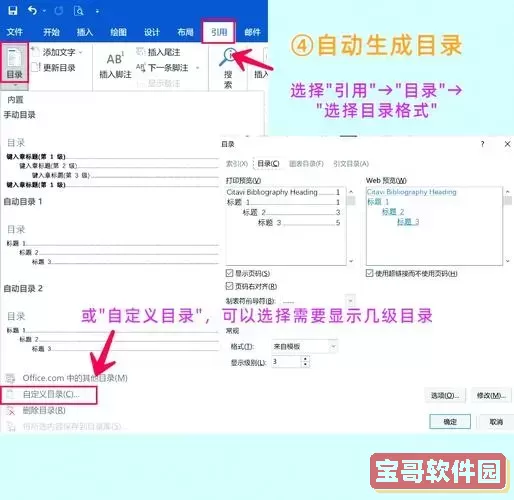
在完成了标题的样式设置后,接下来就是插入目录。将光标放在文档中希望插入目录的位置,通常是文档的开头或特定页面,然后点击“引用”选项卡,找到“目录”按钮。点击该按钮,将弹出多个目录样式的选项。根据个人喜好选择一种适合的样式,点击即可自动生成目录。
步骤三:更新目录
完成目录生成后,随着文档内容的增加或修改,目录需要进行更新。为了保持目录的准确性,用户可以右键点击已生成的目录,选择“更新域”,此时系统会询问用户是更新整个目录还是仅更新页码。建议选择“更新整个目录”,这样可以确保目录中的所有信息均得到更新。
步骤四:格式调整
在自动生成目录后,用户可以根据需要对目录进行格式调整。可以通过选中目录并调整字体、字号和间距等来美化目录,使之更加符合文档的整体风格。同时,WPS Word也支持目录的链接功能,读者可以点击目录中的标题直接跳转到相应的章节,这为浏览和阅读提供了便利。
总结:通过上述步骤,用户可以轻松地在WPS Word中自动生成目录。这不仅提高了文档的专业性,还减少了手动编辑所带来的错误。而且,随着文档的更新,自动更新的功能使得目录始终保持准确,给工作的效率带来了很大的提升。
在实际使用中,用户还需注意以下几点:首先一定要保持标题的层级清晰,从而使生成的目录更加合理; 其次,对于长篇文档,建议分节管理,便于角色分工和内容整理; 最后,尽量使用一致的文字风格和格式,这样更有助于提升文档的整体美观性。
总之,WPS Word的自动生成目录功能是一个极为实用的工具,相信大家都可以通过本文的介绍,快速掌握其使用方法,为日常工作带来便利。
版权声明:wps word目录怎么自动生成_wps office目录怎么自动生成是由宝哥软件园云端程序自动收集整理而来。如果本文侵犯了你的权益,请联系本站底部QQ或者邮箱删除。