华硕bios设置蓝屏解决问题
在计算机使用过程中,蓝屏问题一直是困扰用户的一个常见问题。当你正专注于工作或娱乐时,突如其来的蓝屏错误不仅会打断你的操作,还可能导致数据的丢失。华硕(ASUS)作为全球知名的计算机硬件品牌,其产品在中国市场备受欢迎。然而,不少华硕用户在使用过程中遇到了蓝屏问题,如何通过BIOS设置来解决这些问题,成为了众多用户关心的话题。
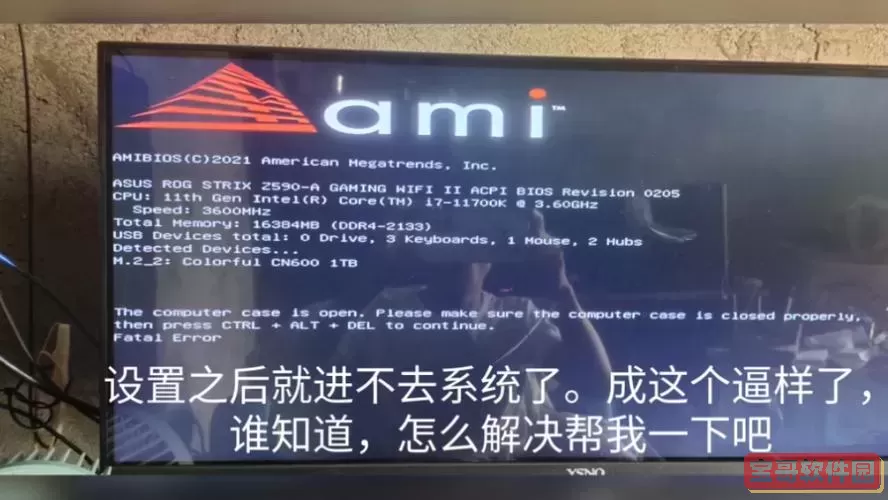
首先,我们需要了解蓝屏的成因。常见的蓝屏原因有硬件故障、驱动不兼容、操作系统问题等。在许多情况下,通过BIOS进行一些设置,可以有效缓解或解决这些蓝屏问题。
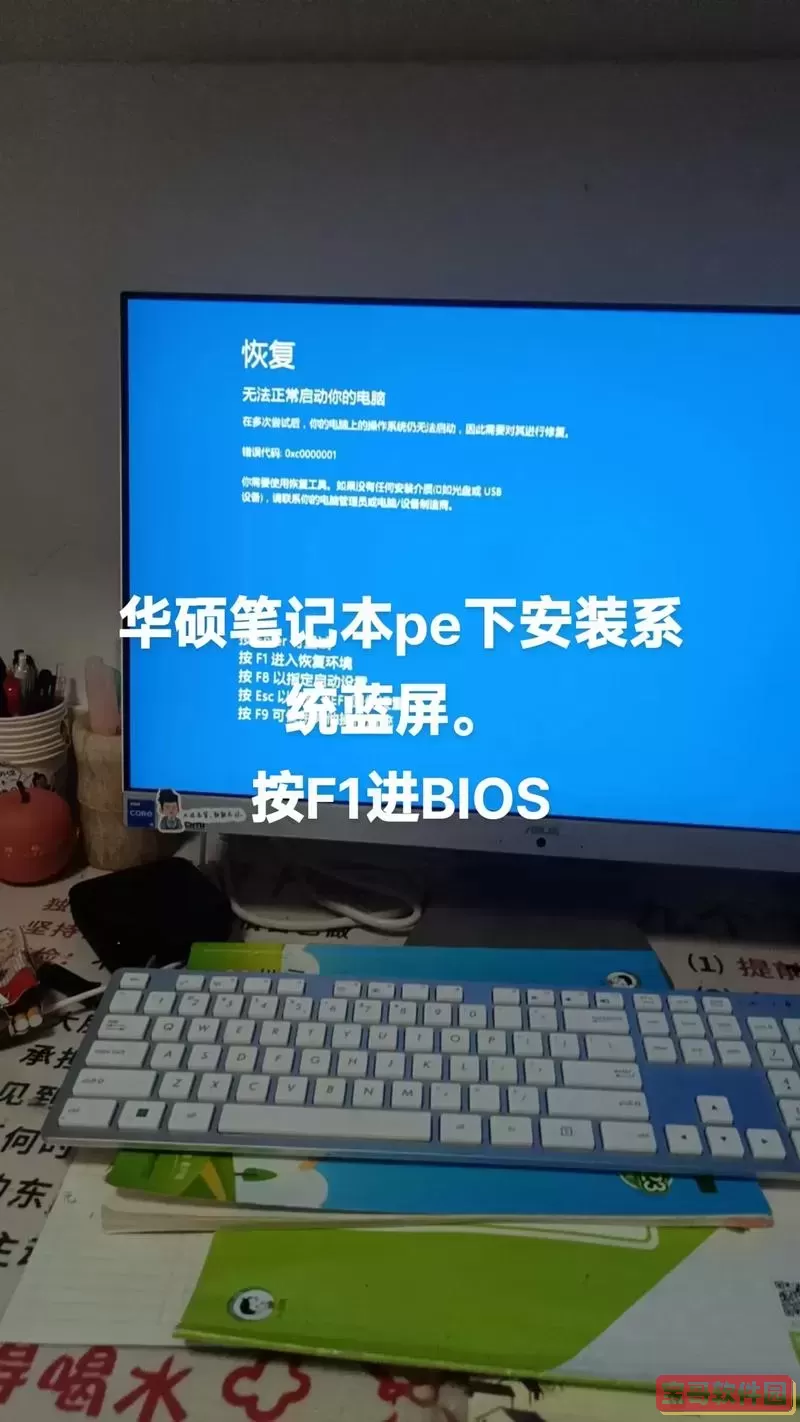
步骤一:进入BIOS设置
要解决蓝屏问题,首先需进入华硕电脑的BIOS设置界面。启动电脑时,迅速按下“Del”键或“F2”键(具体按键可参考机型说明书),即可进入BIOS设置界面。
步骤二:设置启动顺序
在BIOS主界面中,使用键盘的方向键导航至“Boot”(启动)选项卡。如果最近安装了新的硬件设备或操作系统,可能需要调整启动顺序,确保系统能够从正确的设备启动。查看是否将系统盘设置为首选启动项。
步骤三:检查硬件配置
另一种解决蓝屏的方法是在BIOS中查看硬件状态。在“Main”(主菜单)或“Advanced”(高级)选项下,检查内存、CPU 和硬盘是否正常。如果发现某个硬件的状态异常,尝试重插或更换该硬件组件。
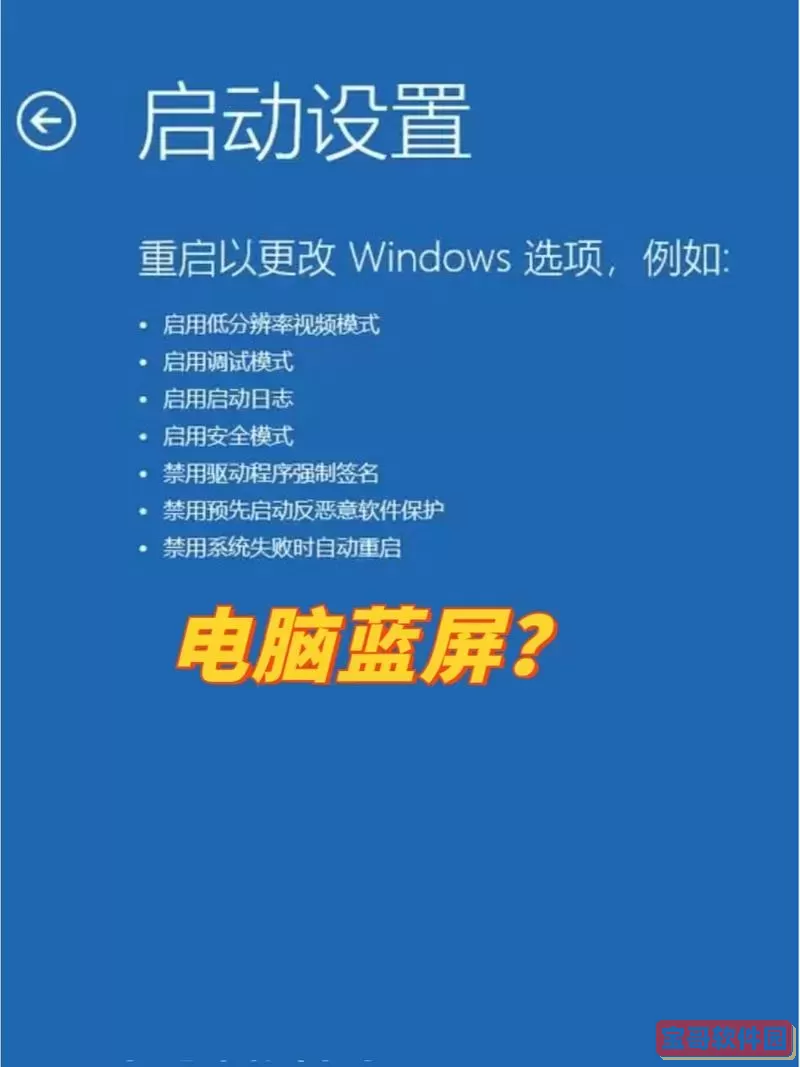
步骤四:修改高级设置
有时候,特定的BIOS设置会导致系统不稳定。例如,某些用户在超频(Overclocking)后,系统可能会出现蓝屏。这时,可以在“Advanced”选项中,找到“CPU Configuration”(CPU配置)和“Memory Configuration”(内存配置),将其恢复为默认值。此外,关闭“Secure Boot”(安全启动)和“Fast Boot”(快速启动)选项,有时也能解决蓝屏问题。
步骤五:更新BIOS版本
如果以上设置调整无效,可以考虑更新BIOS版本。更新BIOS能修复某些已知漏洞和兼容性问题。访问华硕官方网站,找到适合您机型的最新BIOS文件,并按照说明进行更新。在进行BIOS更新时,请务必确保电源稳定,以免在更新过程中出现意外关机,导致主板损坏。
步骤六:恢复BIOS默认设置
如果经过多次调整后,依然无法解决蓝屏问题,可以尝试将BIOS恢复为出厂默认设置。在BIOS菜单中,选择“Load Optimized Defaults”(加载优化的默认设置)选项,确认后保存并退出。这种方法有助于清除先前的错误设置,从而恢复系统的正常运行。
步骤七:其他建议
除了通过BIOS解决蓝屏问题,我们也可以采用其他方法。例如,定期更新驱动程序,使用杀毒软件查杀病毒,以及确保操作系统和安全补丁的及时更新,都是维护系统稳定的重要措施。同时,定期备份重要数据也是避免数据丢失的有效办法。
总之,华硕用户在遇到蓝屏问题时,通过BIOS设置可以排查和解决一些常见问题。希望本文的介绍能够帮助你有效解决蓝屏困扰,让你的计算机系统更加稳定、安全。
版权声明:华硕bios设置蓝屏解决问题是由宝哥软件园云端程序自动收集整理而来。如果本文侵犯了你的权益,请联系本站底部QQ或者邮箱删除。