“解决Win10插耳机有声音但外放无声的问题”
在当今的数字时代,电脑已经成为了我们工作、学习、娱乐的重要工具。然而,使用Windows 10系统时,很多用户可能会遭遇到耳机插入后有声音但外放无声的情况。这种问题不仅影响了用户的使用体验,也在一定程度上影响了工作效率。本文将为大家提供一些解决方案,帮助您轻松应对这一问题。

1. 检查音频设置
首先,确保系统音频设置正确。右键点击任务栏右下角的音量图标,选择“播放设备”。在弹出的窗口中,检查默认播放设备是否设置正确。通常情况下,若您插入耳机,系统会自动将耳机设置为默认设备。但如果未能自动识别,您可以手动选择相应的播放设备,将其设置为默认。
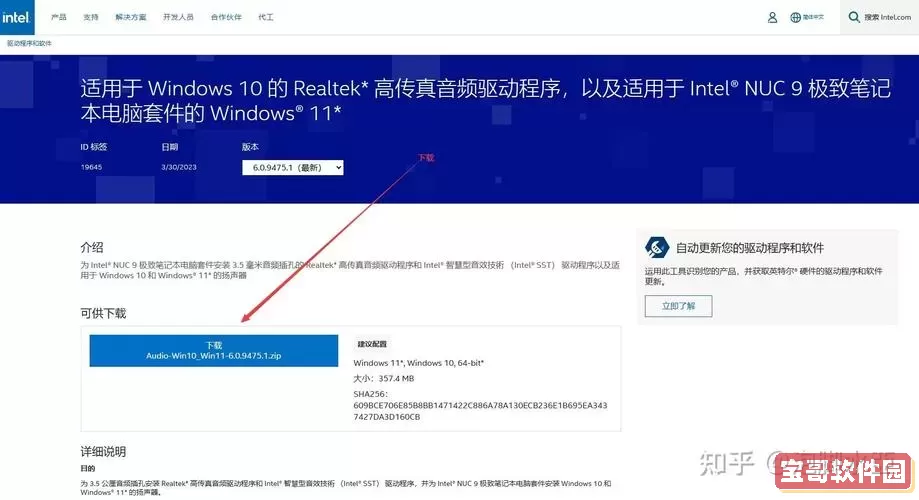
2. 更新音频驱动程序
驱动程序的问题也是导致电脑外放无声的常见原因之一。有时候,系统可能会因为驱动程序过时或者损坏而无法正常工作。您可以通过以下步骤更新音频驱动程序:
按下“Win + X”组合键,选择“设备管理器”。
在设备管理器中,找到“声音、视频和游戏控制器”,展开列表。

右键点击您的音频设备,选择“更新驱动程序”。
选择“自动搜索更新的驱动程序软件”,系统会自动查找并更新您的驱动。
更新完成后,重启计算机,检查问题是否解决。
3. 恢复系统音频服务
有时候,Windows音频服务未能正常运行也会导致外放无声。您可以通过以下步骤恢复音频服务:
按下“Win + R”组合键,输入“services.msc”,并按下回车键。
在服务窗口中,找到“Windows Audio”服务。
右键点击该服务,选择“重启”。如果服务未启动,可以选择“启动”。
重启服务后,再次确认音频输出是否正常。
4. 检查音频格式设置
有时候,音频格式设置不兼容也会导致输出设备无法正常工作。可按以下步骤进行检查:
右键点击任务栏右下角的音量图标,选择“声音”。
在播放选项卡中,选择您的默认设备,点击“属性”。
在“高级”选项卡中,查看默认格式,尝试更换为其他格式,例如16位,44100 Hz。“应用”并“确定”设置,然后重新测试音频。
5. 音频问题排查工具
如果以上方法仍未解决问题,您可以使用Windows内置的音频故障排除工具。操作方法如下:
打开“设置”,点击“更新和安全”选项。
选择左侧的“排除故障”,然后点击“其他故障排除工具”。
在列表中找到“播放音频”,选择后点击“运行故障排除”,系统会自动检测并修复相关问题。
6. 检查硬件故障
如果所有软件设置均无问题,还是无法正常播放音频,那么可能是硬件故障。您可以尝试将音频设备连接到其他设备,检查是否能正常工作。同时,检查音频插口是否干净,有无异物或损坏。
总之,Win10系统插耳机有声音但外放无声的问题可以通过多种途径解决。希望本文的解决方案能够帮助到您,让您享受无障碍的音频体验。如果问题依旧存在,不妨咨询专业的技术支持或服务中心进行进一步的检查。
版权声明:“解决Win10插耳机有声音但外放无声的问题”是由宝哥软件园云端程序自动收集整理而来。如果本文侵犯了你的权益,请联系本站底部QQ或者邮箱删除。