怎么把pdf文件转换成doc文件_怎么把pdf文件转换成doc文件格式
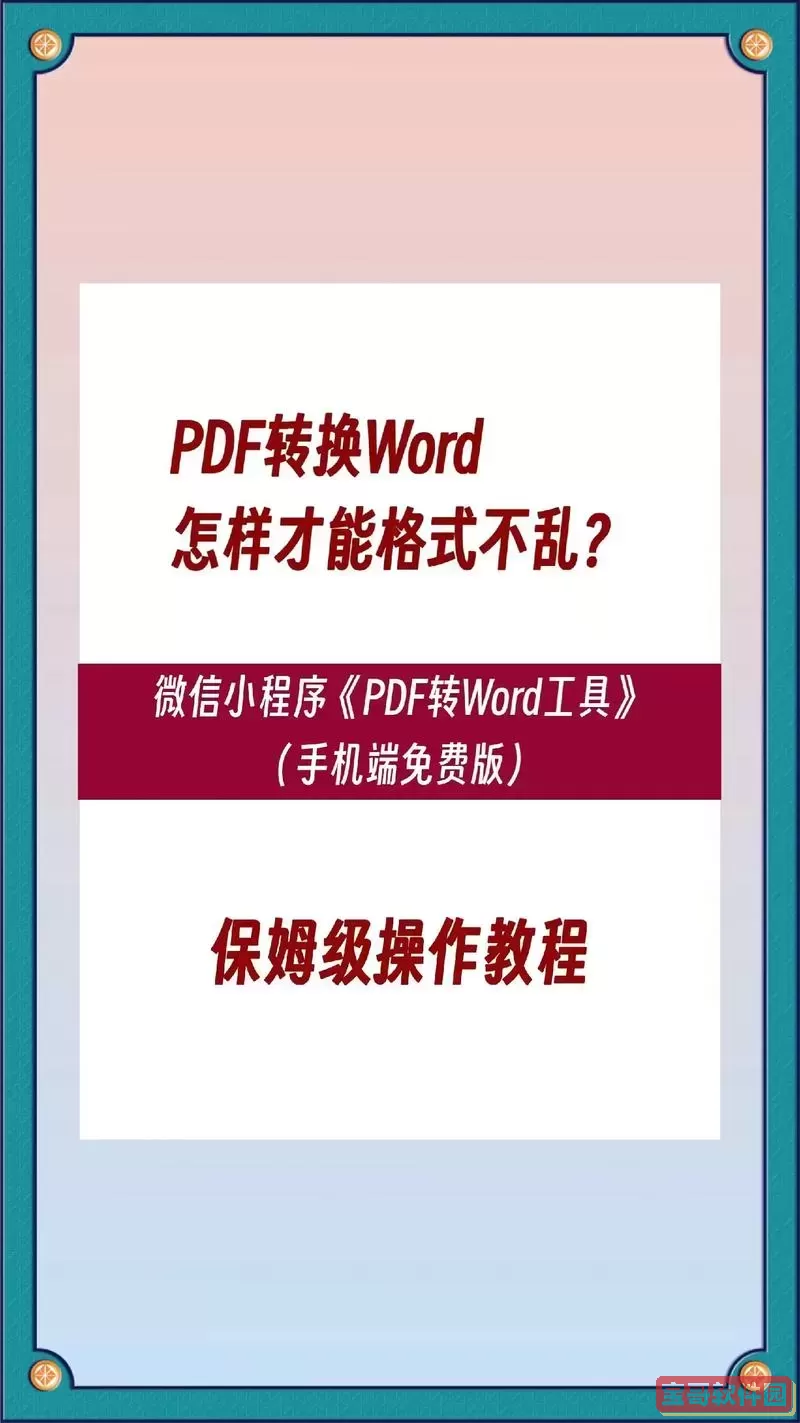
在现代办公中,PDF文件和Word文档是最常用的两种文件格式。PDF(便携式文档格式)因其稳定性和易于分享的特性,广泛用于文档的保存和发布。而Word文档(DOC/DOCX格式)则因其便于编辑的优势,常被用于文档的创作和修改。如果我们有一个PDF文件,想要将其内容转化为可编辑的Word文档,应该怎么做呢?本文将详细介绍几种将PDF文件转换为DOC文件的方法。
方法一:使用在线转换工具
近年来,随着互联网的发展,许多在线工具应运而生,使得PDF文件的转换过程变得简单便捷。只需要在浏览器中搜索“PDF转DOC在线转换”,即可找到多种免费的在线转换网站,如Smallpdf、ILovePDF等。

操作步骤通常如下:
打开所选的在线PDF转DOC工具网站。
上传需要转换的PDF文件,通常可以直接拖拽文件到指定区域。
点击“转换”按钮,等待系统处理。
转换完成后,下载生成的DOC文件到本地。
不过,使用在线工具时需注意文件的隐私安全,确保不上传敏感信息,以免造成数据泄露。
方法二:使用专业软件
对于需要频繁进行PDF与Word之间转换的用户,可以考虑使用专业的软件。这类软件通常具有更强的功能、支持更多的格式,也能处理较为复杂的文档结构。例如,Adobe Acrobat、Wondershare PDFelement等。

使用专业软件的步骤一般包括:
下载并安装所需的软件。
打开软件,导入想要转换的PDF文件。
选择“导出”或“转换”功能,选择DOC或DOCX作为输出格式。
设置输出路径,点击“开始转换”。
使用专业软件的好处在于,其转换效果通常更为精准,能够保持原始排版和格式,减少后续调整的工作量。
方法三:利用Word自身功能
对于使用微软Office套件的用户,Word自身也提供了一种打开PDF文件的功能。虽然这个功能相对简单,但在处理较为基础的PDF文件时效果不错。
操作步骤如下:
打开Word软件。
选择“文件”菜单,点击“打开”。
在文件类型中选择“所有文件”,找到并选中需要转换的PDF文件。
Word会提示你将PDF转换为可编辑的文档,点击“确定”。
注意:此方法在处理复杂布局或图形较多的PDF文件时,可能出现排版错乱的情况,需进行一定的手动调整。
注意事项
在选择PDF转DOC的方法时,用户需根据具体需求来判断,在一些情况下,为了确保原格式和排版,可能需要尝试多种方式的结合。同时,转换后的文档是否符合预期也取决于原PDF的质量,有些文件由于内容加密或有特殊保护,会导致无法正常转换。
总之,不论是出于工作、学习还是个人需要,将PDF文件转换成DOC格式的需求越来越普遍。借助上述方法,我们可以轻松地实现PDF与Word文档之间的转换,为我们的日常办公或学习创造便利。
版权声明:怎么把pdf文件转换成doc文件_怎么把pdf文件转换成doc文件格式是由宝哥软件园云端程序自动收集整理而来。如果本文侵犯了你的权益,请联系本站底部QQ或者邮箱删除。