xp光盘怎么装系统步骤图解
在电脑使用的过程中,系统出现问题或需要重新安装时,使用光盘安装操作系统是一个常见的方法。本文将为大家详细介绍如何通过XP光盘安装Windows XP操作系统,以下是步骤图解及详细说明,希望能够帮助到需要的朋友们。
准备工作
在开始安装之前,请确保手头有以下物品:
Windows XP安装光盘
一台可以启动光盘的电脑
足够的存储空间(至少需要10GB)
备份重要数据(如果有的话)
步骤一:调整BIOS设置
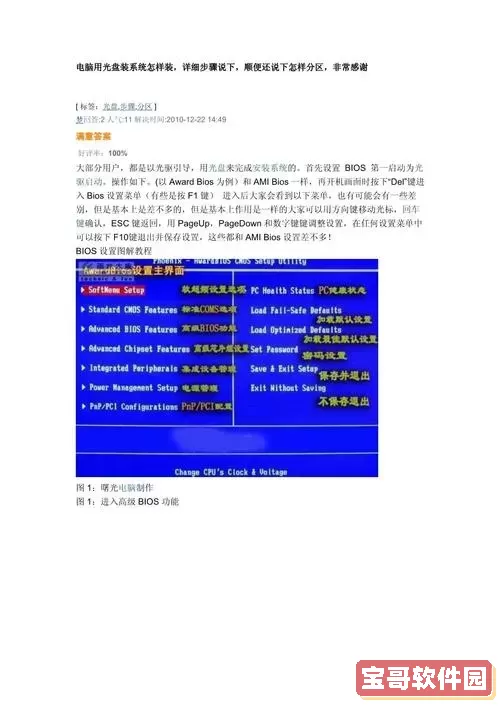
首先,您需要进入BIOS设置,将光盘驱动器设置为首选启动项。具体步骤如下:
开机时,按下对应的键进入BIOS设置(常见的有F2、DEL、ESC等,具体不同行业的电脑有所不同)。
在BIOS界面中,找到“Boot”选项卡。
找到“Boot Device Order”或“Boot Priority”,将光盘驱动器设置为第一启动项。
保存并退出BIOS设置,通常是F10键。
步骤二:插入光盘并启动电脑
在BIOS中完成设置后,插入Windows XP安装光盘,重启电脑。此时,电脑将自动从光盘启动。
步骤三:进入安装界面
当出现“Press any key to boot from CD...”的信息时,按任意键,以便从光盘启动。接下来,您将进入安装界面,看到“Windows XP Setup”的画面。
步骤四:选择安装方式
安装程序会询问您“欢迎来到Windows XP安装程序”,此时您可以选择以下两种安装方式:
全新安装
修复现有员系统
如果您选择全新安装,系统会提示您进行分区。如果您已有分区,请选择所需的分区,若没有,请创建新的分区。
步骤五:格式化分区
在选择分区后,您会需要对分区进行格式化,通常建议选择NTFS格式,这样可以获取更好的性能和安全性。确认格式化后,继续。
步骤六:复制文件
系统将开始复制文件到您选择的分区,过程会耗费几分钟时间,请耐心等待。
步骤七:重新启动计算机
复制完文件后,计算机会自动重新启动。在此时,请移除光盘,以免再次从光盘启动。系统将进入安装程序继续进行配置。
步骤八:设置用户信息和个性化
电脑重新启动后,您将进入用户信息的设置界面。请根据提示输入用户姓名、组织名,然后设置计算机名称,并创建管理员密码。接下来,根据您的需求选择区域和语言设置。
步骤九:配置网络
在完成上述设置后,您将进入网络设置界面。建议您根据自己的网络环境,选择“典型设置”或者“自定义设置”,以便配置网络连接。
步骤十:完成安装
最后,系统会开始进行最终的安装和配置。完成后,您将进入Windows XP的桌面环境,恭喜你,系统安装成功!
通过以上步骤,您应该能成功地使用XP光盘安装Windows XP操作系统。需要注意的是,在进行任何系统安装前,请务必备份好您的重要数据,防止数据丢失。随着技术的发展,大家的需求也在逐步提高,如果可能,您也可以考虑使用更高版本的操作系统,这样能够帮助您更好地适应现代软件和硬件的要求。
希望本教程对您有所帮助,祝您使用愉快!
版权声明:xp光盘怎么装系统步骤图解是由宝哥软件园云端程序自动收集整理而来。如果本文侵犯了你的权益,请联系本站底部QQ或者邮箱删除。