word2003分数怎么输入
在学习和工作中,我们常常需要在文档中输入各种各样的内容,其中数学分数的输入也是一个常见的需求。在使用Microsoft Word 2003时,很多人可能会遇到如何输入分数的问题。尽管Word 2003的功能较为基础,但仍然可以通过简单的方法来实现分数的输入。本文将为您详细介绍在Word 2003中输入分数的几种方式。
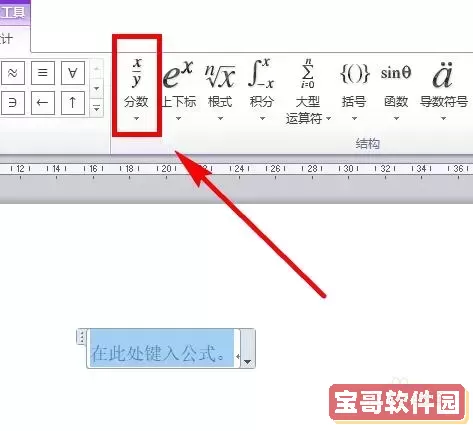
首先,我们可以使用“上标”和“下标”功能来手动输入分数,例如“⅓”或“½”。对于这类分数,我们可以按照以下步骤操作:
1. 打开Word 2003,建立一个新的文档或打开现有文档。

2. 输入分数的数字部分,例如“1”和“2”。
3. 选中分子部分的数字(例如“1”),在菜单栏中找到“格式”选项,选择“字体”。
4. 在弹出的对话框中勾选“上标”选项,然后点击“确定”。这样,分子数字就会上升,形成分数的样子。
5. 接着在“上标”数字后输入“/”,然后再输入分母部分(例如“2”)。
6. 当您完成以上操作后,您将看到一个简单的分数形式。
除了手动输入,我们还可以借助Word 2003提供的“符号”功能来插入分数符号。具体步骤如下:
1. 在Word文档中,将光标放置在您想要插入分数的位置。
2. 点击菜单栏中的“插入”选项,选择“符号”。
3. 在弹出的窗口中,您会看到许多符号选项,其中包括分数符号。
4. 选择合适的分数符号,例如“½”、“⅓”等,然后点击“插入”,最后关闭该窗口。这将会在光标处插入您所选择的分数符号。
如果您需要输入复杂的分数,例如“3/4”或“5/8”,也可以继续使用上述的“上标”和“下标”方式,或是直接输入数字和斜杠,排版时稍作调整即可。
对于需要进行更复杂数学排版的用户,您还可以利用Word 2003中的方程编辑器。虽然这个工具可能不如后来版本的Word灵活,但在简单的数学表达中,它仍然可以派上用场:
1. 点击菜单栏中的“插入”选项,选择“对象”。
2. 在弹出的对话框中,找到并选择“Microsoft 方程 3.0”,然后点击“确定”。
3. 此时,您进入了方程编辑器界面。在这里,您可以使用提供的分数模板输入分数,简单快捷。
4. 输入完成后,关闭方程编辑器,您将看到文档中已插入的分数。
需要特别注意的是,虽然Word 2003使用起来较为简单,但其功能不如后来的版本丰富,因此在输入特殊符号或格式时,要耐心寻找相应的工具或方法。此外,使用屏幕截屏等方式也能方便地解决某些特殊符号的需求,但这不是最佳做法。
总的来说,在Word 2003中输入分数并不是一件困难的事情。通过上标、下标,符号插入,以及方程编辑器等多种方法,用户可以灵活地在文档中表现数学分数。而在现代的办公环境中,掌握这些基础技能无疑将为我们的学习和工作带来便利。
希望通过本文的介绍,您能够更加从容地在Word 2003中输入分数,顺利完成学业或工作上的需求。如有任何疑问或需要进一步的帮助,欢迎随时向身边的朋友或老师求助。
版权声明:word2003分数怎么输入是由宝哥软件园云端程序自动收集整理而来。如果本文侵犯了你的权益,请联系本站底部QQ或者邮箱删除。