如何在Word 2019中有效删除空白页的详细指南
在使用Word 2019处理文档时,很多用户常常会遇到空白页的问题。这些空白页不仅影响文档的美观,还可能在打印和分享时造成困扰。因此,掌握有效删除空白页的方法非常重要。本文将详细介绍几种在Word 2019中删除空白页的技巧,以便让您的文档更为整洁。
一、手动删除空白页
在Word文档中,最直接的方法就是手动删除空白页。首先,您需要打开包含空白页的文档。
1. 将光标移动到空白页的开始位置。通常可以通过向下滚动页面找到空白页。
2. 如果空白页是由于末尾段落造成的,您可能需要先启用“显示/隐藏”功能,这样您可以看到隐藏的段落标记和空格。在“开始”选项卡中,点击“¶”按钮,这将显示所有的段落标记。
3. 选中多余的段落标记或空格,然后按下“Delete”键即可。
二、使用导航窗格查找空白页
除了手动删除之外,Word 2019还提供了方便的导航窗格功能,可以帮助您快速定位并删除空白页。
1. 点击“视图”选项卡,然后勾选“导航窗格”选项。
2. 侧边的导航窗格会显示文档的大纲和页面缩略图。您可以借此快速找到空白页。
3. 找到空白页后,点击该页面缩略图,这样光标就会自动移动到该页。接着,按照上面的手动删除方法,删除多余的段落或空格。
三、调整页面设置
空白页有时是由于页面设置不当造成的,例如段落分页和页边距问题。在这种情况下,您可以尝试调整页面设置来解决。
1. 点击“布局”选项卡,查看“页边距”设置。您可以选择适合的页边距,或自定义设置。
2. 检查段落设置。在“开始”选项卡中,点击段落右下角的小箭头,打开段落设置窗口。确保“分页”选项没有设置为“分页后”或其他可能导致空白页的选项。
四、删除最后一页的空白页
如果文档的空白页位于最后一页,有几种方法可以删除它。
1. 在文档最后,确认是否有任何段落标记或空格。如果有,请进行手动删除。
2. 您还可以选择“文件”选项卡,点击“信息”,接着选择“压缩文档”选项,这将自动清除多余的空白页。
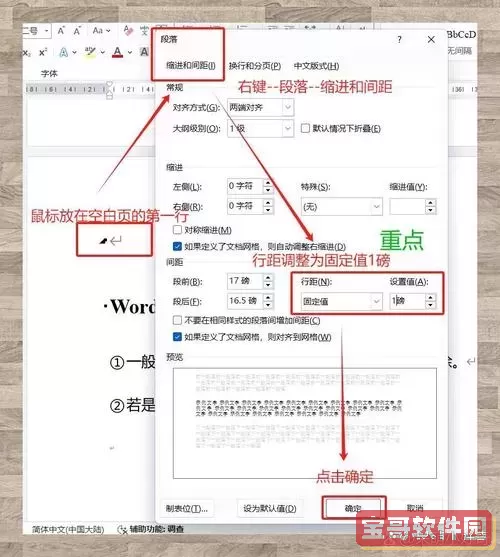
五、使用快捷键删除空白页
在Word中,快捷键是提高工作效率的好帮手。通过组合键也可以快速删除空白页。
1. 将光标放置在空白页的最前面。
2. 按住“Ctrl”键,再按“Shift”键及“8”键,这样可以显示/隐藏段落标记。
3. 选择空白页的段落标记或多余空格,按下“Delete”键即可。
删除Word 2019中的空白页并不复杂,掌握以上方法后,您可以高效地清理文档。无论是手动删除、使用导航窗格、调整页面设置,还是利用快捷键,这些技巧都能帮助您保持文档的整洁。在现代办公中,文档洁净整齐不仅是专业的体现,更能提升工作效率。希望本指南对您有所帮助!
版权声明:如何在Word 2019中有效删除空白页的详细指南是由宝哥软件园云端程序自动收集整理而来。如果本文侵犯了你的权益,请联系本站底部QQ或者邮箱删除。