word2019怎么设置多级标题
在日常文档处理和学术论文写作中,合理使用标题格式显得尤为重要。Word 2019通过多级标题功能,帮助用户在文档中建立清晰的层级结构,提升可读性。本文将为大家详细介绍如何在Word 2019中设置多级标题,特别适合在中国地区的用户,帮助你更加高效地完成文档编辑。

首先,打开Word 2019,创建或者打开你需要编辑的文档。在Word的顶部菜单栏中,你会看到“开始”选项卡,这里是进行文本格式调整的主要区域。在“开始”选项卡中,找到“样式”区域,那里列出了多个预设的样式,包括标题1、标题2、标题3等。
多级标题一般是指在文档中对标题进行层次划分,如“标题1”表示主要部分,“标题2”表示主要部分下的子部分,依此类推。在样式区域中,首先点击“标题1”,选择你文档中的第一个主要标题内容,然后点击“标题1”功能按钮。此时,你会发现选中的文本已经自动变成了不同的格式,具有明显的层次感。
接下来,你可以继续为第二级标题设置格式。将光标移至需要设置为“标题2”的文本内容,点击“标题2”样式。你会看到此文本也变得格式化,代表这个标题属于“标题1”之下。其实,标题2、标题3可以无限级递增,你可以继续为下级标题设置样式,例如“标题3”,以此类推。这样的结构化方式,能够有效地帮助读者快速了解文章的脉络。

那么,如何让这些标题在文档中真正发挥功用呢?在Word 2019中,利用这些标题设置,你可以生成目录。首先,光标定位在文档最开始的位置,然后进入“引用”选项卡,找到“目录”功能,点击它,将显示出多种目录格式。选择一个你喜欢的样式,Word会根据你已设置的多级标题自动生成一个目录。这样,读者可以通过目录快速跳转至相关内容,极大提高了文档的可用性和便捷性。
值得注意的是,Word 2019提供了许多灵活的自定义功能。你可以通过右键单击样式区域中的标题样式,选择“修改”来调整字体、大小、颜色、间距等,从而更好地符合你的文档设计需求。例如,很多学术论文要求标题使用某种特定的字体或格式,用户可以依据具体要求进行设置。
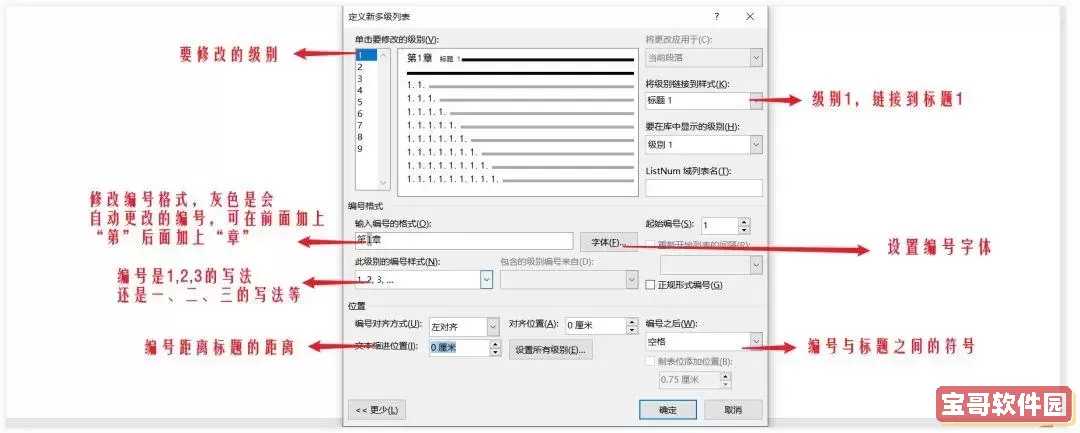
同时,要注意在实际编辑中保持标题格式的一致性。如果在文档中早期设置了某种标题格式,而在后期又选择了不同的格式,可能会导致文档结构混乱。因此,尽量在最开始时就明确每个标题的层级关系,保持格式的统一。
最后,完成文档编辑后,不要忘记保存你的文件。点击左上角的“文件”选项,选择“保存”或“另存为”,将文件保存到指定的文件夹中。给文件起一个明确的名称,以便后续查找。
总之,Word 2019中的多级标题功能为文档的结构化编辑提供了极大的便利,合理利用这些功能,能够大幅提升文档的专业性和可读性。在中国地区的用户尤其应对此进行积极应用,尤其是在学术论文、报告以及各种正式文稿的撰写中,通过设置多级标题,不仅能使文档更加条理清晰,而且也能提升写作效率,为读者提供更好的阅读体验。
版权声明:word2019怎么设置多级标题是由宝哥软件园云端程序自动收集整理而来。如果本文侵犯了你的权益,请联系本站底部QQ或者邮箱删除。