word中有一个空白页删不掉
在日常办公和学习中,Microsoft Word是我们最常用的文档处理软件之一。然而,有时候在我们编辑文档时,会遇到一个令人烦恼的问题——某个空白页总是删不掉。这种情况在中国的用户中并不少见,如何解决这个烦人的问题,下面我们就来详细探讨一下。
首先,空白页的产生通常与段落标记、页面设置或是插入了不必要的分隔符有关。当我们在Word中编辑文档时,有时候不小心按下了回车键,或者误插入了分页符,都会导致多出一个空白页。为了有效解决这个问题,我们需要找到产生空白页的根源。
第一步,打开Word文档,确保“显示/隐藏段落标记”功能被启用。在Word的工具栏中,点击“段落”选项下的“显示/隐藏¶”按钮,这样就可以看到所有的段落标记和分页符了。通过这个功能,我们可以直观地找到空白页上的段落标记或分页符,这些标记通常表现为一个¶或者是“---”形式的线条。
如果在空白页上发现了段落标记,您可以尝试将光标移动到该段落标记上,直接按下“Delete”键或者“Backspace”键将其删除。如果空白页的存在是因为分页符,那么您只需选择该分页符并同样按下“Delete”键即可。
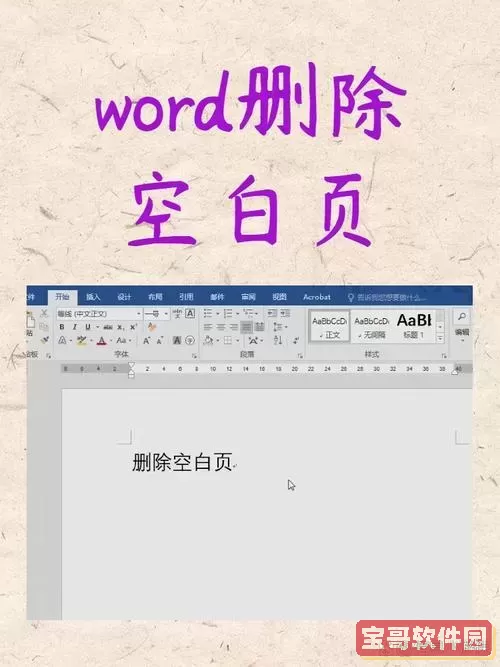
除了段落标记和分页符外,空白页也可能与页面设置有关。特别是在对文档进行格式调整时,我们可能无意中改变了页面的边距设置。要检查这一点,用户可以前往“布局”选项卡,查看“页面设置”中的边距选项。如果边距设置过大,也有可能导致多余的空白页出现。
此外,某些情况下文档的节分隔符也会引发空白页的出现。通过“布局”标签下的“分隔符”设置,用户可以检查文档中是否插入了“下一页”节分隔符。如果不需要,可以将其删除,以消除不必要的空白页。
当然,在解决空白页问题时,应当注意保存文档的备份,以免误操作导致重要内容丢失。如果在尝试多次后仍然无法删除这个空白页,不妨考虑将所需内容复制到一个新的Word文档中,有时候这是一种彻底的解决办法。
总的来说,面对Word中空白页无法删除的问题,主要的解决方法包括查看段落标记和分页符,调整页面设置,以及检查和删除不必要的节分隔符。希望广大用户能在日常使用中多加关注,避免因空白页而影响文档的整洁性与专业性。
虽然看似只是一个小问题,但这种细节在整体文档的美观性和可读性上都起着重要作用。只有在良好的文档环境中,我们才能更高效、更顺畅地进行工作和学习。让我们在编辑文档时,时刻保持对这些小细节的关注,确保我们的每一页都能传达出最为清晰的信息。
版权声明:word中有一个空白页删不掉是由宝哥软件园云端程序自动收集整理而来。如果本文侵犯了你的权益,请联系本站底部QQ或者邮箱删除。