如何在Linux 8中重启网络服务的详细命令指南
在Linux 8操作系统中,网络服务的管理及其重启是系统管理员日常工作中必不可少的一部分。确保网络服务正常运行可以保证系统的连通性与可靠性。本文将详细介绍在Linux 8中重启网络服务的各种方法及步骤。
1. 确认你的Linux版本
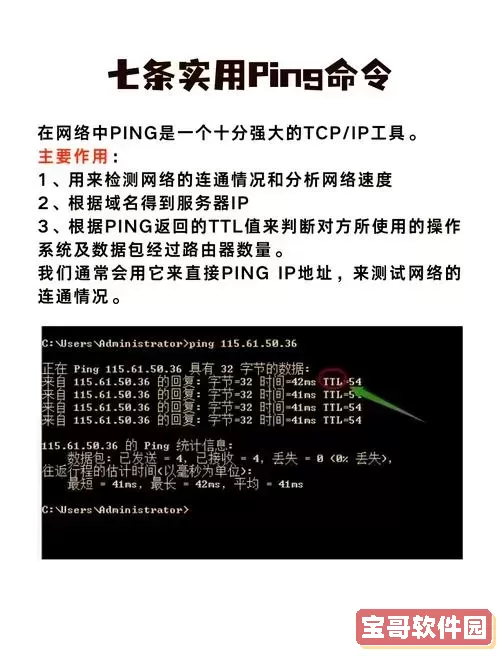
在执行任何网络服务相关命令之前,首先需要确认你的Linux版本。可以通过以下命令查看你的Linux版本:
cat /etc/os-release
通常,Linux 8版本的系统会显示为“CentOS 8”或者“Red Hat Enterprise Linux 8”。
2. 使用nmcli重启网络服务
NetworkManager是Linux系统中用于管理网络连接的重要工具。在Linux 8中,我们可以使用nmcli命令来重启网络服务。执行以下步骤:
sudo nmcli networking off
这条命令会关闭网络服务,接着运行:
sudo nmcli networking on
此时,网络服务将被重新启动。
3. 使用systemctl命令重启网络服务
另一种重启网络服务的方法是使用systemctl命令。这个方法适合那些对Systemd系统有一定了解的用户。运行以下命令:
sudo systemctl restart NetworkManager
通过这条命令,NetworkManager服务将会重启,从而使网络设置生效。
4. 检查网络状态
重启网络服务后,确认网络状态是非常重要的。可以使用以下命令检查网络连接情况:
nmcli device status
该命令会列出所有网络设备及其状态,确保网络连接正常。
5. 配置静态IP地址(可选)
如果你的网络配置需要使用静态IP地址,可以通过编辑网络配置文件来实现。首先,找到相应的配置文件,通常位于:
/etc/sysconfig/network-scripts/ifcfg-
将
TYPE=Ethernet
BOOTPROTO=static
IPADDR=192.168.1.100
NETMASK=255.255.255.0
GATEWAY=192.168.1.1
DNS1=8.8.8.8
保存文件后,重启网络服务使配置生效。
6. 诊断网络问题
在重启网络服务后,如果依然无法连接网络,可以使用以下命令,方便排查问题:
ping -c 4 8.8.8.8
通过“ping”命令,检查与Google公共DNS的连通性。如果返回时间过长或没有响应,那么问题可能出在网络配置或服务提供商。
7. 开启和关闭防火墙(可选)
有时候防火墙配置会影响网络服务的正常使用。你可以通过以下命令来开启或关闭防火墙:
sudo systemctl start firewalld
sudo systemctl stop firewalld
重启网络服务后,确认相应端口是否开放,可以查看防火墙的配置状态:
sudo firewall-cmd --list-all
8. 总结
通过以上几种方法,你可以轻松地在Linux 8中重启网络服务。无论是简单的网络关停与重启,还是更复杂的网络配置,都可以确保你的系统可靠运行。掌握这些技巧,对于系统管理员来说至关重要。希望本文对你有所帮助!
版权声明:如何在Linux 8中重启网络服务的详细命令指南是由宝哥软件园云端程序自动收集整理而来。如果本文侵犯了你的权益,请联系本站底部QQ或者邮箱删除。