如何解决Win11连接共享打印机时提示凭证不足的问题
随着科技的不断进步,打印机作为办公与家庭的重要工具,越来越多地被应用于日常生活中。对于许多使用Windows 11操作系统的用户来说,连接共享打印机时却可能会遇到“凭证不足”的提示,这使得用户在打印工作时倍感困扰。本文将探讨一些解决此问题的方法,帮助读者顺利连接共享打印机。

一、了解共享打印机
共享打印机是指在网络中通过一台计算机(主机)连接的打印机,其他计算机(客户端)通过网络访问并使用这台打印机。在企业、学校及家庭中,常常通过这种方式来实现打印资源的共享。然而,由于网络安全设置或权限管理等原因,连接过程中可能出现凭证不足的问题。
二、检查网络设置
在解决问题之前,首先要检查网络设置。确保以下几点:
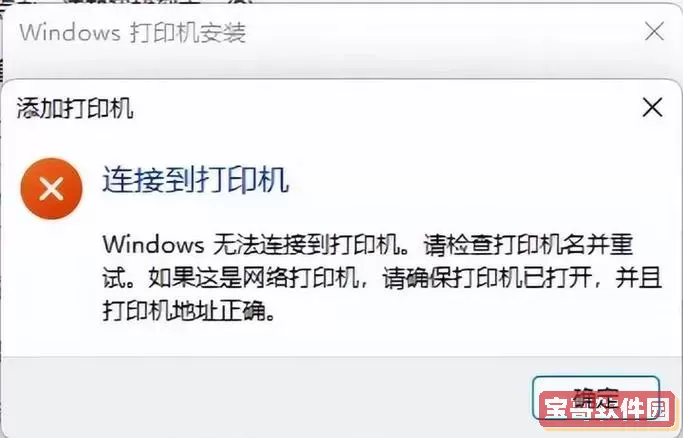
1. 主机与客户端在同一局域网中。也就是说,连接打印机的计算机和需要使用打印机的设备要在同一网络段上。
2. 确保共享打印机的网络发现功能已开启。在主机上,进入“设置”->“网络与互联网”->“高级网络设置”中,确保“网络发现”和“文件和打印机共享”均开启。

3. 检查防火墙设置。有时候,防火墙会阻止客户端访问共享打印机。在主机的防火墙设置中,添加打印机共享的例外规则。
三、确认用户权限
在Windows环境中,连接共享打印机时,网络中的用户权限设置非常重要。确保客户端用户有权访问共享打印机。可以在主机上进行如下设置:
1. 在主机上右击共享的打印机,选择“打印机属性”。
2. 切换到“共享”标签,点击“共享权限”,确保需要连接打印机的用户所在的用户组被赋予了相应的权限。
3. 也可通过“安全”标签进一步设置,确保用户组有“打印”权限。
四、更新凭证
如果网络设置与权限都没有问题,接下来可以尝试更新或添加凭证。和打印机主机的连接通常需要有效的用户名和密码,以下是操作步骤:
1. 在客户端计算机上,打开“凭据管理器”。可以通过搜索栏输入“凭据管理器”并打开。
2. 点击“Windows凭据”,然后选择“添加Windows凭据”。
3. 输入主机计算机的网络名称(或IP地址)、用户名和密码,完成后点击“确定”。这样,可以确保使用正确的凭证连接共享打印机。
五、检查驱动程序
有时候,打印机的驱动程序不兼容或损坏也会导致连接问题。确保在客户端安装了与主机共享打印机相一致的驱动程序。可以到打印机制造商的官方网站下载并安装最新的驱动程序。
六、重启服务
如果上述步骤均未能解决问题,可以尝试重启一些相关服务:
1. 按下“Windows + R”键,输入“services.msc”并打开服务管理器。
2. 找到“Print Spooler”服务,右击并选择“重启”。
3. 此外,还可以检查“Server”服务是否已启动,必要时进行重启。
七、最后的尝试
如果仍然无法解决问题,考虑在主机上创建一个新的用户账户,重新设置共享打印机的权限,并使用该账户进行连接。有时候,账户的设置问题也会导致凭证不足。
连接共享打印机时出现凭证不足的问题,可能涉及到网络设置、用户权限、凭证更新等多个方面。通过检查网络设置、确认用户权限、更新凭证、检查驱动程序以及重启相关服务等方法,用户通常能够顺利解决这一问题。希望本文能够为遇到类似困扰的用户提供有效的解决方案,让打印工作得以顺利进行。
版权声明:如何解决Win11连接共享打印机时提示凭证不足的问题是由宝哥软件园云端程序自动收集整理而来。如果本文侵犯了你的权益,请联系本站底部QQ或者邮箱删除。