如何在bios格式化硬盘-zol问答
在我们使用电脑的过程中,硬盘是存储数据的核心部分。有时候,我们需要对硬盘进行格式化,以清除数据或者重新分区。在许多情况下,我们可以通过操作系统来进行格式化,但如果操作系统无法启动,或者我们希望在系统安装之前处理硬盘,那么通过BIOS进行格式化就显得尤为重要。

在开始之前,请您注意,格式化硬盘将删除所有数据,请确保在进行此操作前备份重要文件。同时,本文将以基本的BIOS设置为例,因为不同品牌和型号的主板BIOS界面可能略有不同,但大体步骤是相似的。
步骤一:进入BIOS设置
首先,您需要重启计算机,并在启动时按下特定的键以进入BIOS设置。常见的按键有Del(删除键)、F2、F10、Esc等,这取决于主板制造商。您可以在启动时查看屏幕提示,通常会在屏幕底部显示相应的按键。
步骤二:设置启动顺序
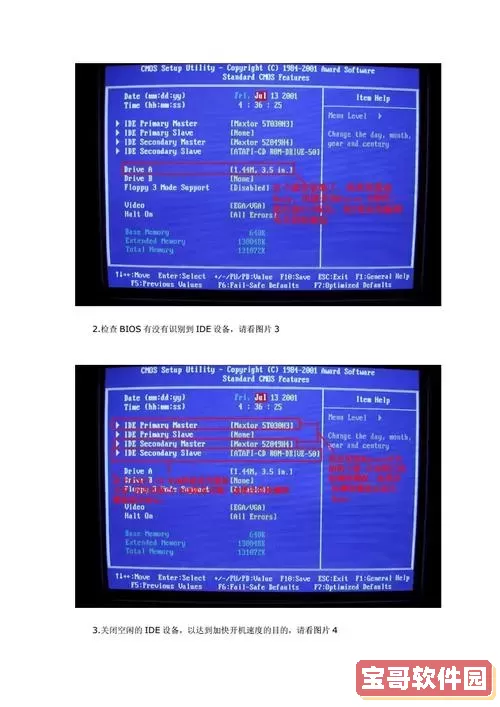
进入BIOS后,您需要找到“Boot”或“Boot Order”选项。这一部分允许您设置计算机的启动顺序。如果您希望使用启动U盘或光盘来格式化硬盘,您需要确保相应设备在启动顺序中排在硬盘之前。您可以通过上下箭头键移动选项,并使用回车确认更改。
步骤三:使用启动介质进入工具
在设置好启动顺序后,插入您预先准备好的U盘或光盘,然后选择“Save and Exit”以保存设置并重新启动计算机。这时计算机将从您插入的介质启动。通常您可以使用Windows安装介质、Linux安装介质,或者一些专门的硬盘管理工具。
步骤四:格式化硬盘
进入系统后,您将看到一个安装界面。以Windows为例,在设置过程中,您会看到一个“选择安装位置”的界面。在这个界面上,您可以看到所有连接的硬盘及其分区信息。
选择您要格式化的硬盘或分区,通常会有一个“格式化”按钮或选项。选择后,系统会给您警告,确认您要删除该分区上的所有数据。请仔细确认您选择的硬盘,确保没有错误。
如果您是使用Linux安装介质,您可以利用“GParted”等分区工具进行格式化。这些工具通常具有图形界面,可以更直观地操作。您只需选择相应的硬盘或分区,点击“格式化”按钮,选择所需的文件系统类型(如NTFS、FAT32、EXT4等),然后确认即可。
步骤五:完成格式化并重启
在格式化完成后,您可以退出工具并重新启动计算机。如果您是安装操作系统,可以按照提示继续进行操作系统的安装。如果只是想格式化硬盘,您可以在BIOS中再次设置启动顺序,使其优先从硬盘启动,然后重启计算机。
通过BIOS格式化硬盘的过程相对简单,但是需要关注每一步的操作,确保选择正确的硬盘和分区,以避免数据丢失。在实践中,您可能会遇到不同的BIOS界面与选项,但基本步骤都是类似的。为了确保数据安全,格式化前一定要做好备份。如果您对操作不够自信,建议咨询专业人士的意见。
希望这篇文章能够帮助到您,让您更加熟悉BIOS格式化硬盘的流程,祝您操作顺利!
版权声明:如何在bios格式化硬盘-zol问答是由宝哥软件园云端程序自动收集整理而来。如果本文侵犯了你的权益,请联系本站底部QQ或者邮箱删除。