
13 单击下一步
时间:2021-11-19 来源:互联网 编辑:宝哥软件园 浏览:次
不知道为什么刚下载的一些视频声音很低,你听不清楚。再高的音量也没用。你知道发生这种情况时该怎么办吗?其实很简单。只需重新处理视频即可解决问题。下面的小编将教你如何使用CoolEdit来帮助你解决小视频声音问题。
1.打开格式工厂,点击视频-全部转换为AVI,点击添加文件,打开视频文件夹,双击视频001打开视频。然后单击确定,并单击“单击此处开始转换”,直到转换完成。

2.放大提取的音频。打开酷迪。

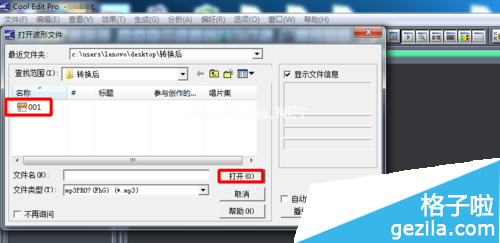
3.单击文件-打开,找到提取的音频文件001并将其打开。
4.用鼠标选择左右轨迹,点击效果-波形幅度-渐变。

5.选择增益,输入50,然后单击确定。输入50是因为原声振幅比较小,所以增量比较大。

6.如图所示,程序正在处理中。完成后,单击文件-保存。

7.现在开始合成音频和视频。双击电影制作者。

8.单击导入视频,找到文件后选择文件,然后单击导入。

9.用shift键单击鼠标选择所有视频片段,右键单击并选择添加到时间线。

10.导入放大的音频。点按“导入音频”或“音乐”,找到文件,然后点按“导入”。

1.右键单击音频文件,然后单击添加到时间线。

12.一般来说,我们不应该设置其他选项。现在我们可以保存制作的视频。单击保存到我的电脑。

13.单击下一步,下一步,直到完成。

















